Guide de l'organisateur
Tout pour lancer ta soirée avec Joya, étape par étape.
Joya en une minute
Tes invités scannent un QR code en arrivant. Leur téléphone se met en pause pendant la soirée, et ils le récupèrent en repartant. Toi, tu pilotes tout depuis l'app : ta soirée, ton équipe, tes listes et tes billets.
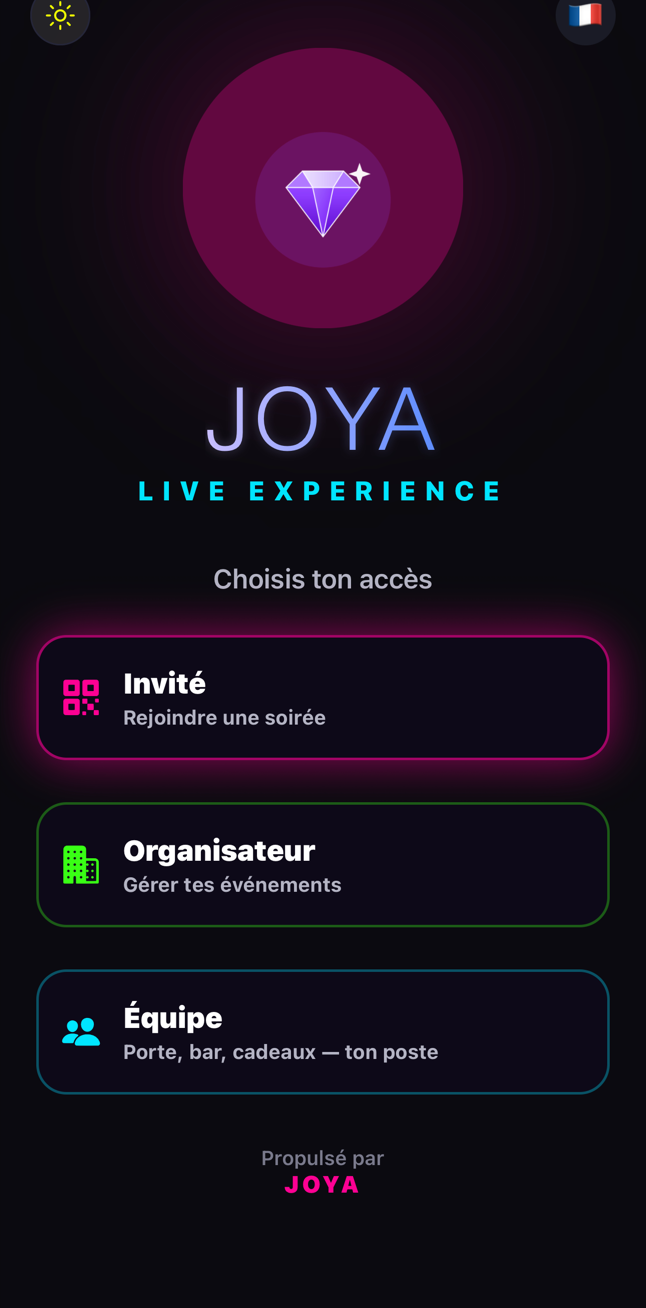
- Ouvre Joya et choisis « Organisateur ».
- Connecte-toi : ton tableau de bord s'affiche.
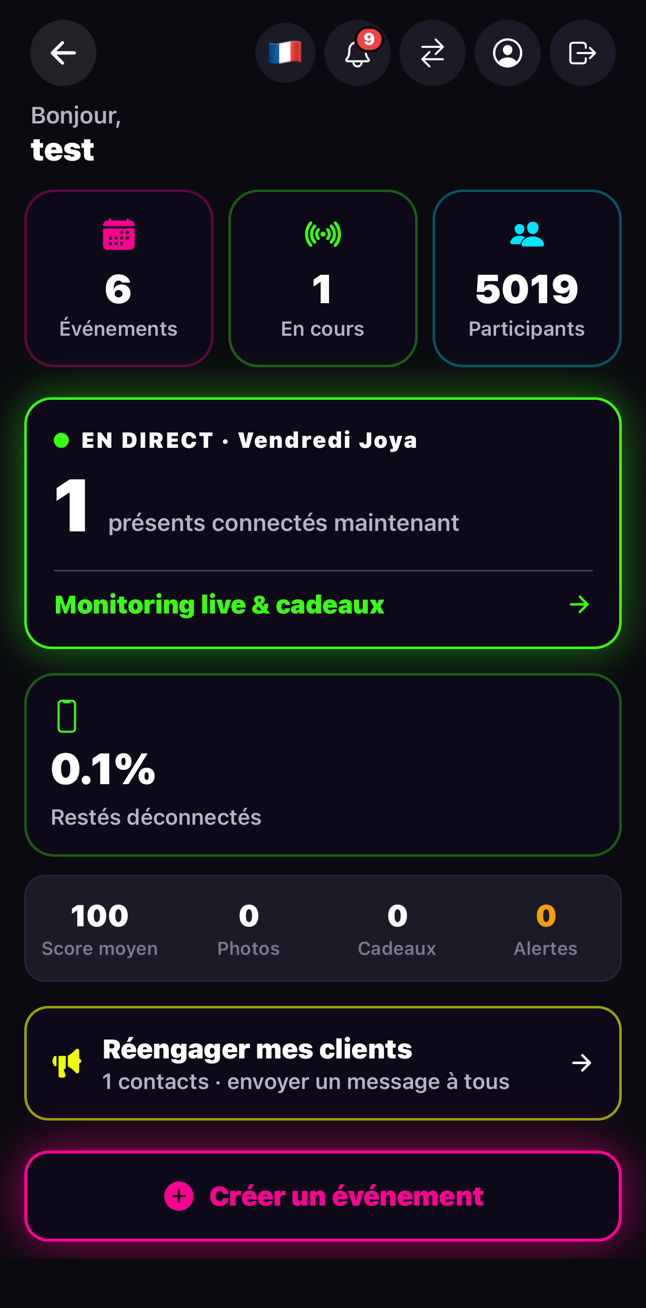
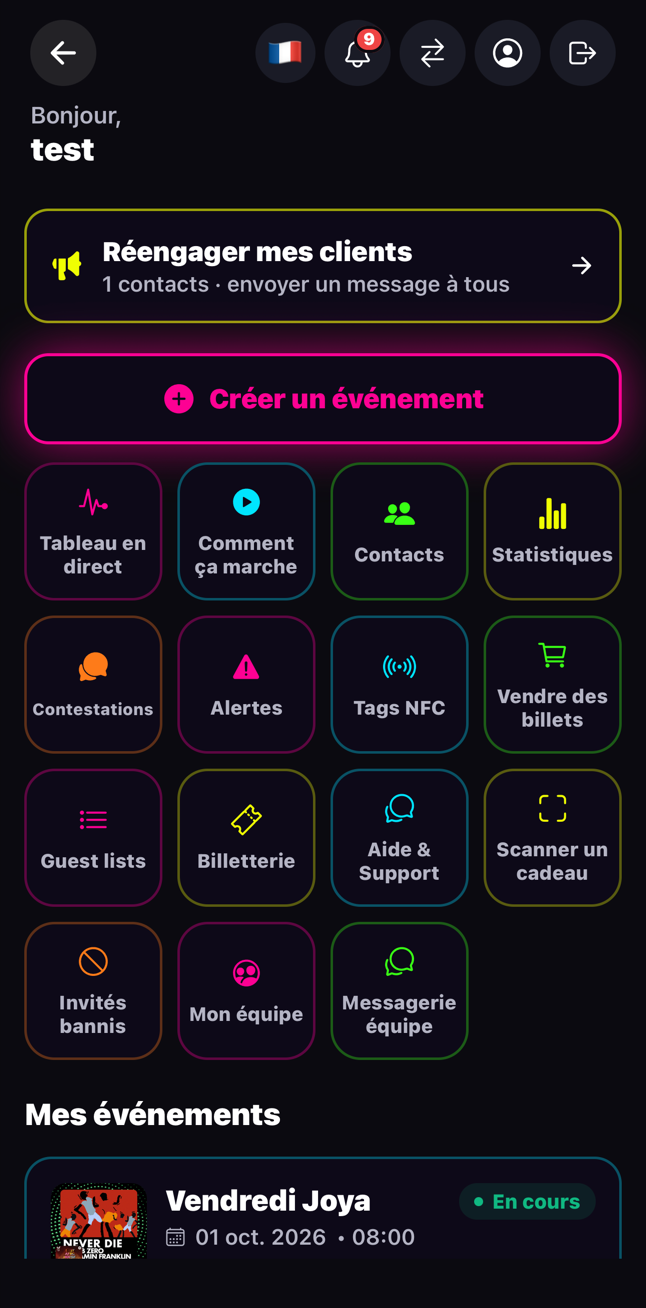
Ton tableau de bord
Tout est rangé en tuiles. Les plus utiles le soir même :
- « Tableau en direct » : qui est là, en temps réel.
- « Guest lists » : tes listes, tes RP, la vue porte.
- « Vendre des billets » : ta billetterie, sans frais pour tes clients.
- « Mon équipe » : tes physios, hôtesses, RP…
- En bas, « Mes événements » : toutes tes soirées.
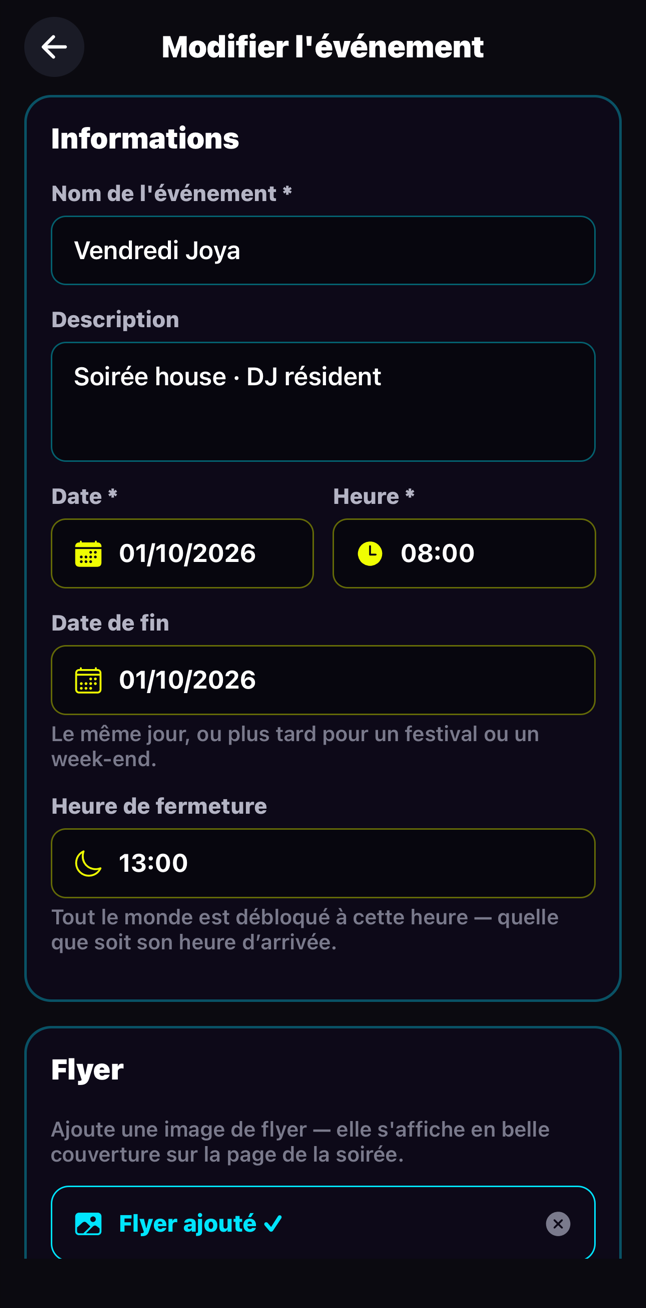
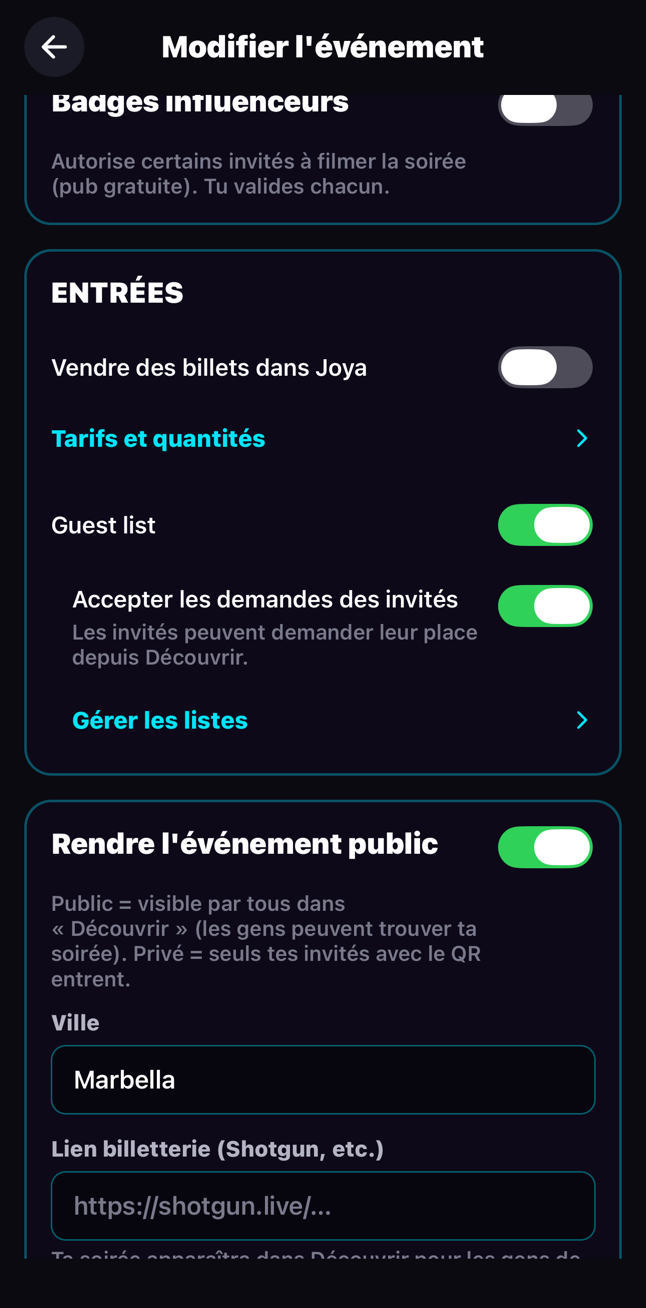
Créer ta soirée
« Créer un événement » : un nom, une date, une heure, une durée. C'est tout.
- Touche « Créer un événement » sur le tableau de bord.
- Remplis le nom, la date et l'heure de début.
- Dans « Entrées », choisis d'un geste : vendre des billets, ouvrir la guest list, accepter les demandes des invités.
- Enregistre. Tu peux tout modifier plus tard avec « Modifier l'événement ».
Le soir même : les deux QR codes
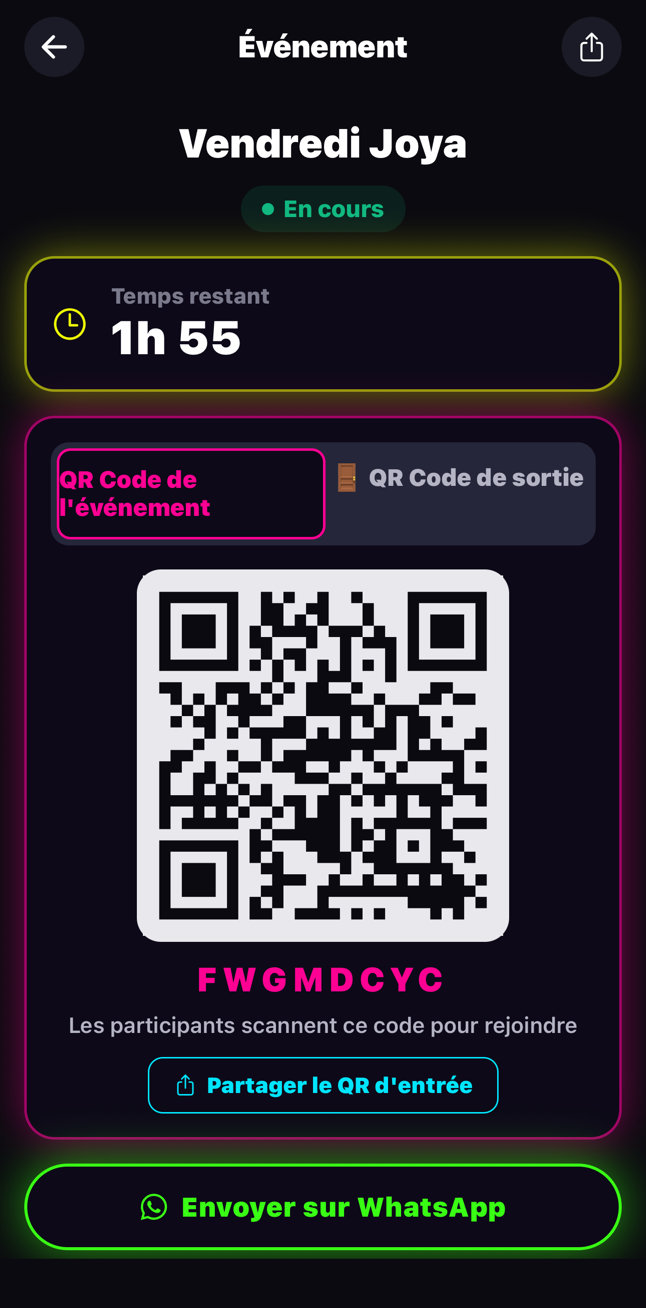
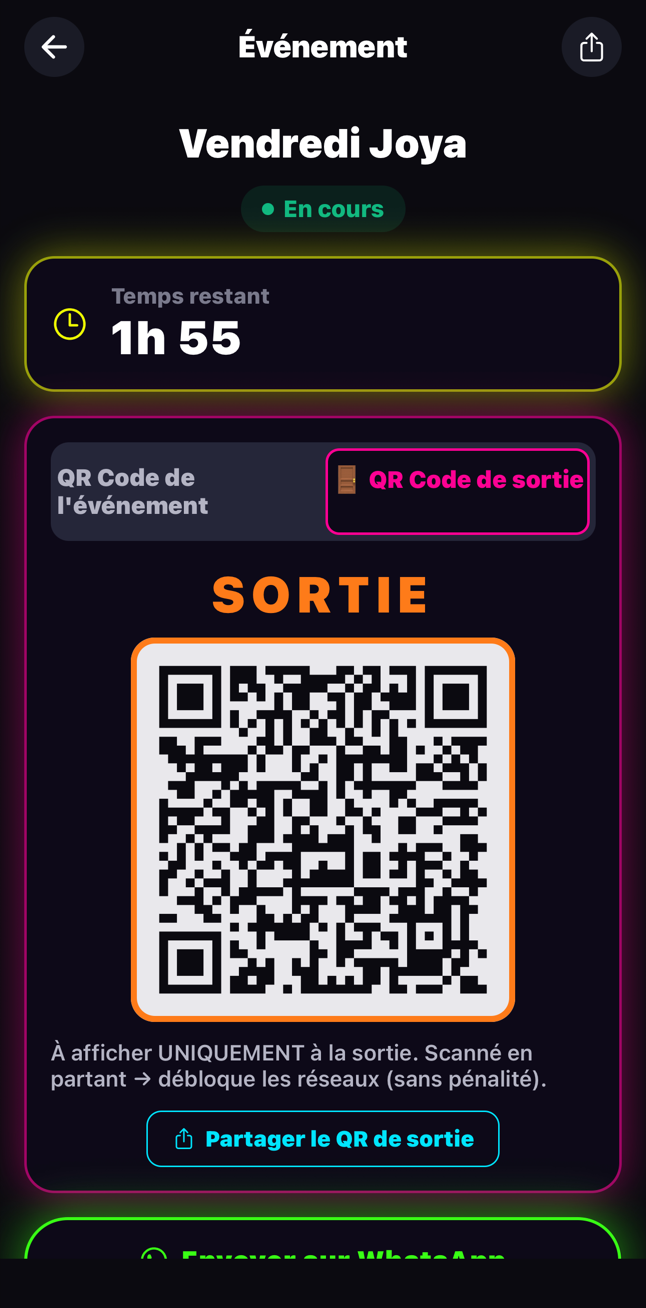
Chaque soirée a deux QR codes. Montre le bon au bon endroit.
- QR d'ENTRÉE : à la porte. L'invité le scanne avec Joya et entre.
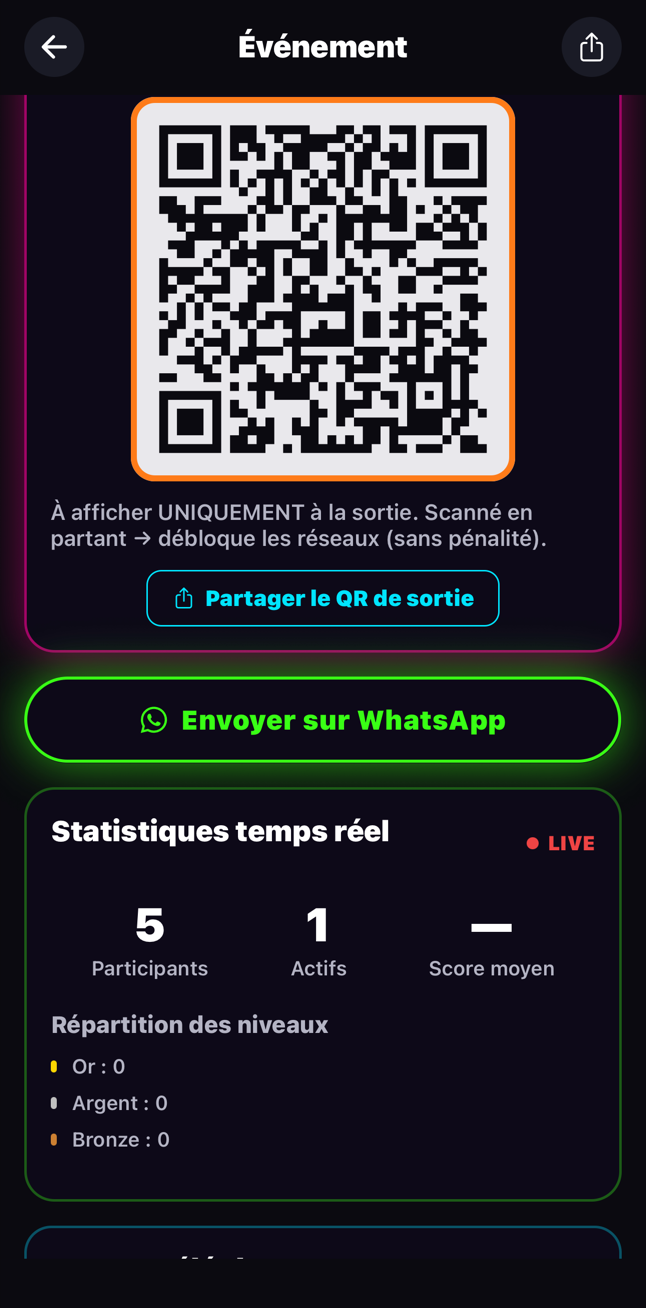
- QR de SORTIE (en orange) : à la sortie seulement. L'invité le scanne pour récupérer son téléphone.
- Touche un QR pour l'afficher en grand, ou partage-le pour l'imprimer.
Ton équipe
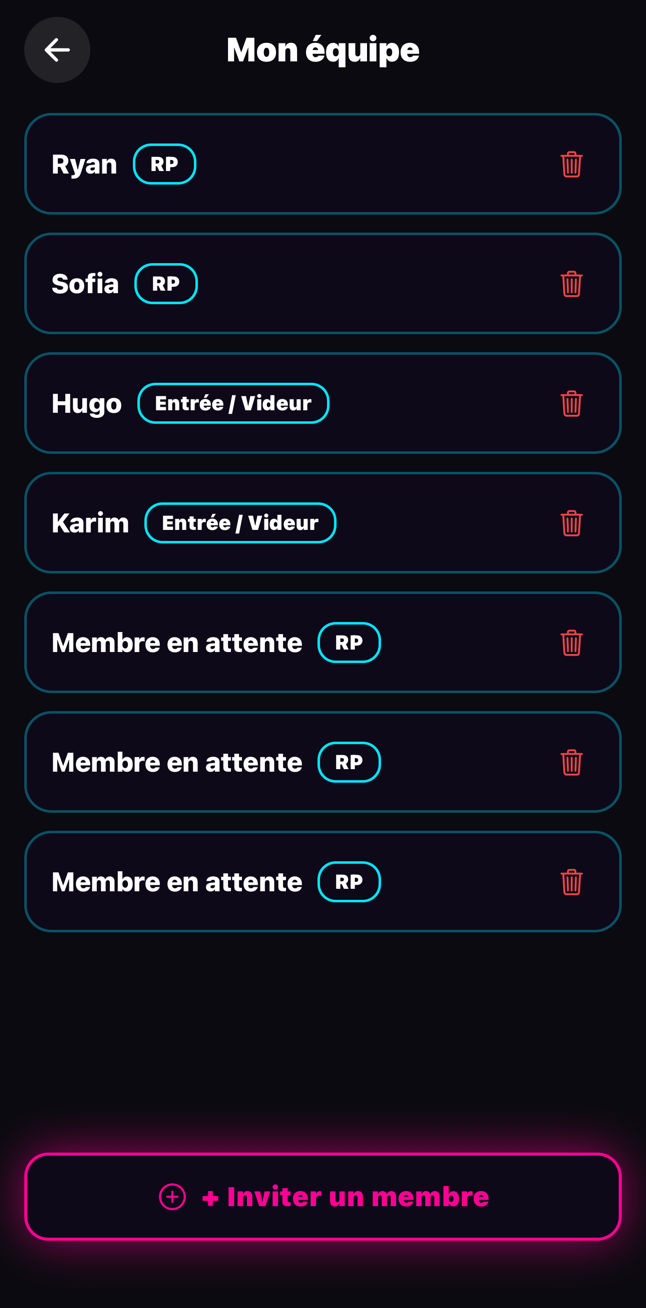
Physio, hôtesse, RP, barman… Chacun a son poste dans Joya.
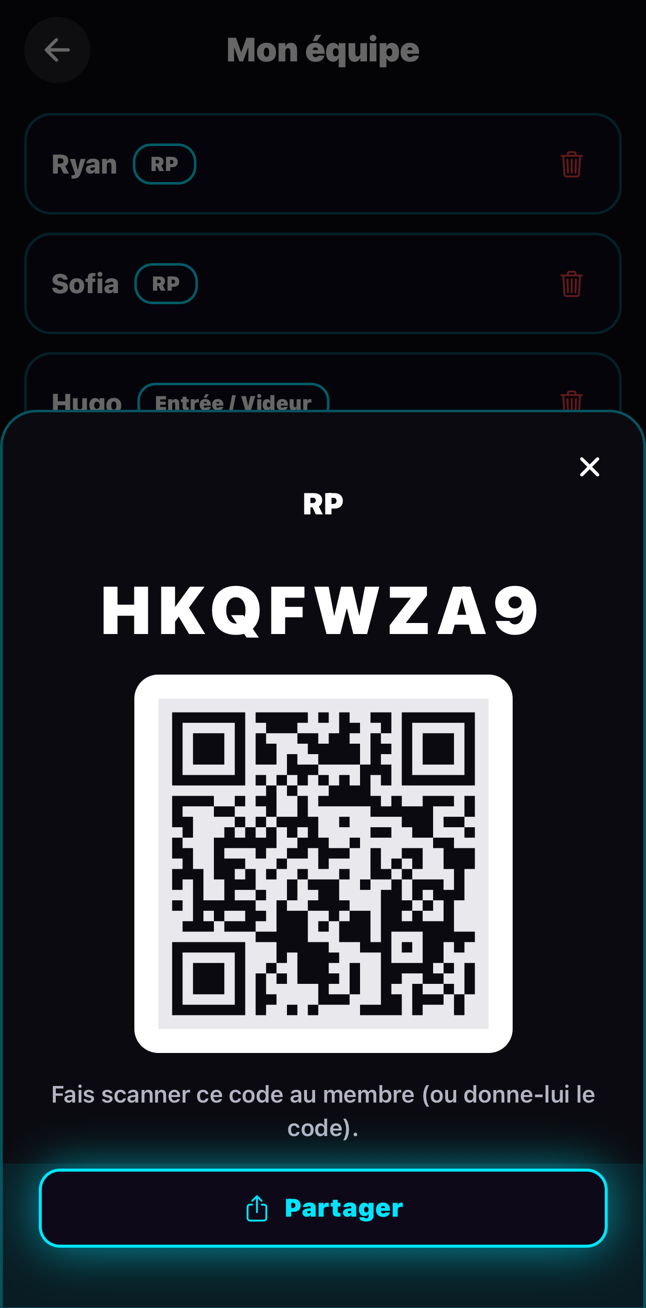
- « Mon équipe » → « Inviter un membre ».
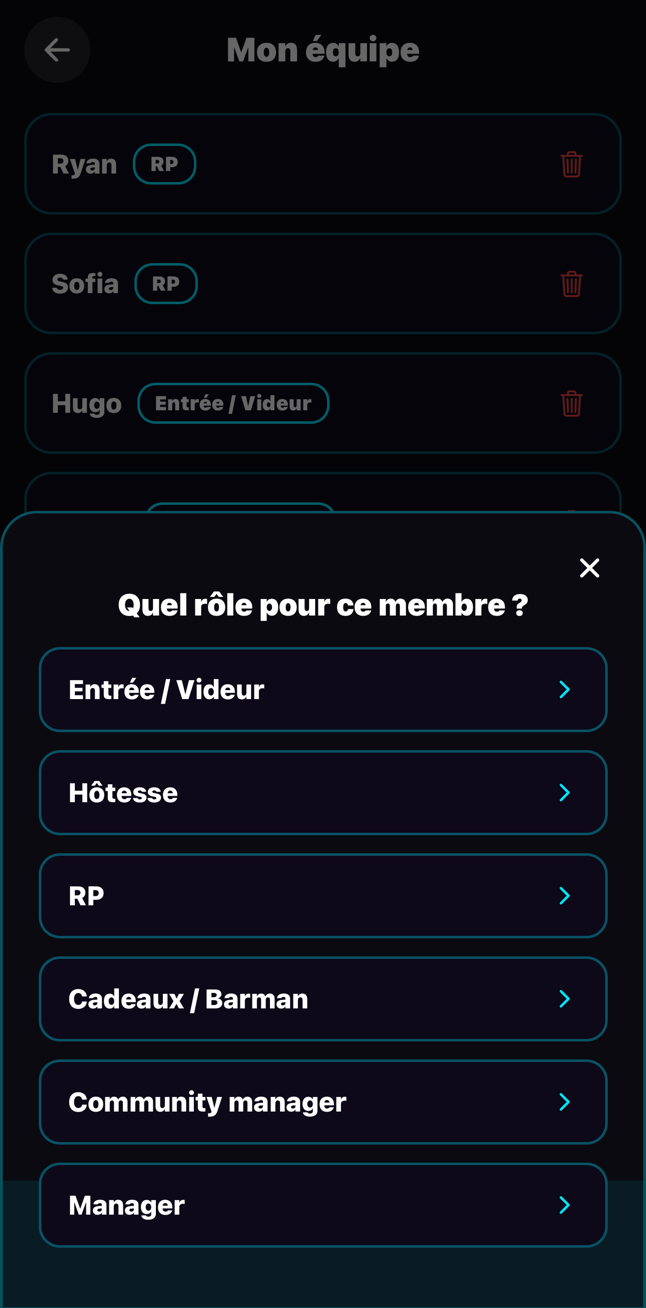
- Choisis le rôle : Entrée / Videur, Hôtesse, RP…
- Touche « Partager » et envoie le lien sur WhatsApp. Ou fais scanner le QR.
- La personne crée son compte une seule fois. Ensuite elle touche « Équipe » et arrive directement sur son poste.
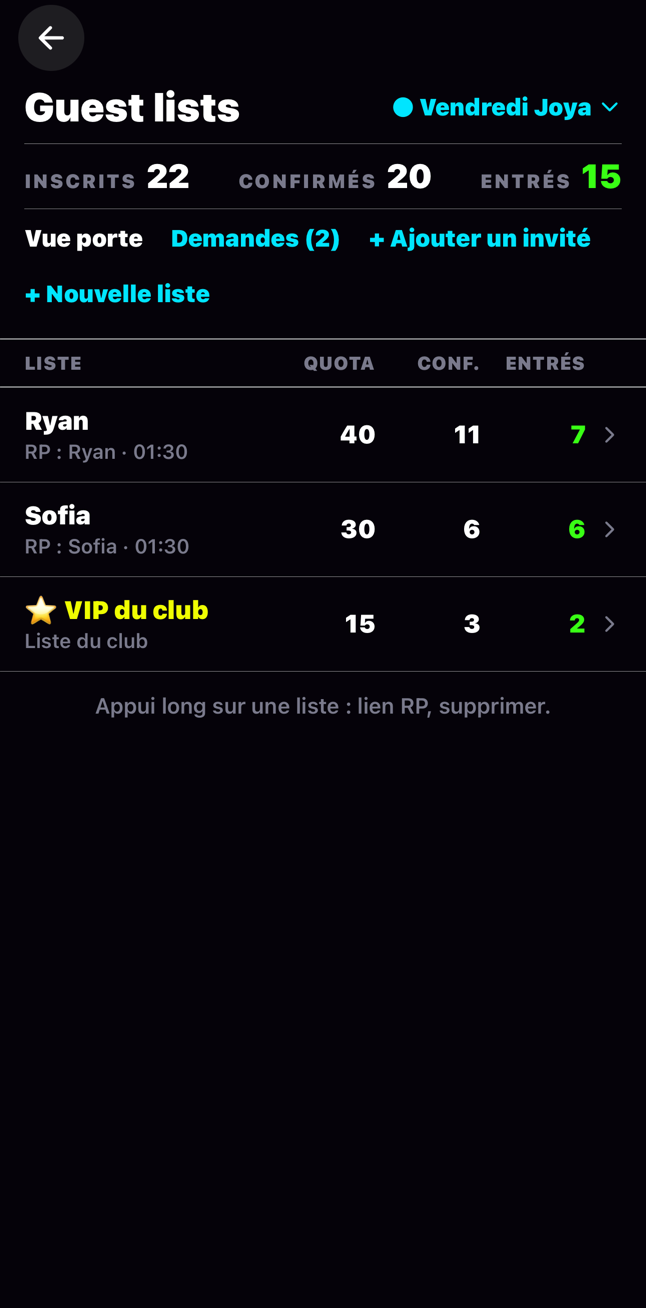
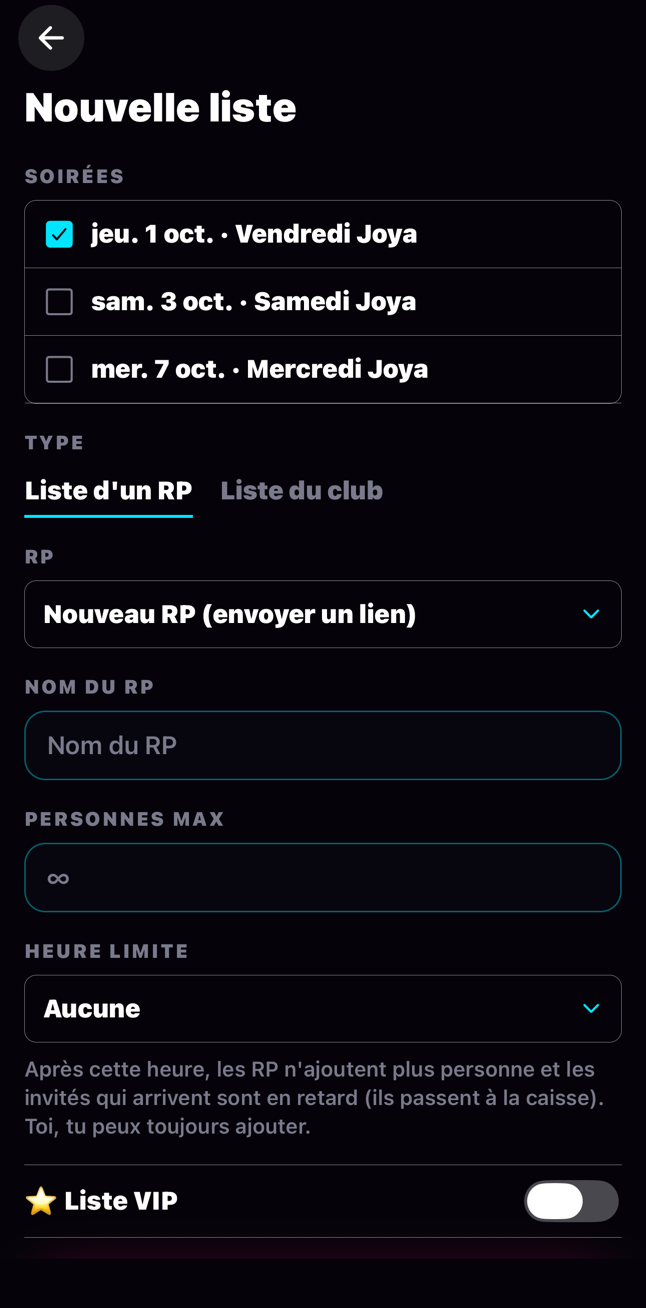
Guest lists : créer une liste
Une liste pour ton club, une liste par RP. Tu fixes le nombre de places et l'heure limite.
- « Guest lists » → « + Nouvelle liste ».
- Soirées : coche une ou plusieurs soirées. La même liste est créée sur chacune : pratique pour donner toutes tes soirées de la semaine au même RP.
- Liste d'un RP : choisis-le dans ton équipe, ou envoie-lui un lien.
- Personnes max : combien il peut inviter (amis compris).
- Heure limite : après cette heure, le RP n'ajoute plus personne, et ceux qui arrivent passent à la caisse.
- Liste VIP : l'invité est signalé VIP à la porte.
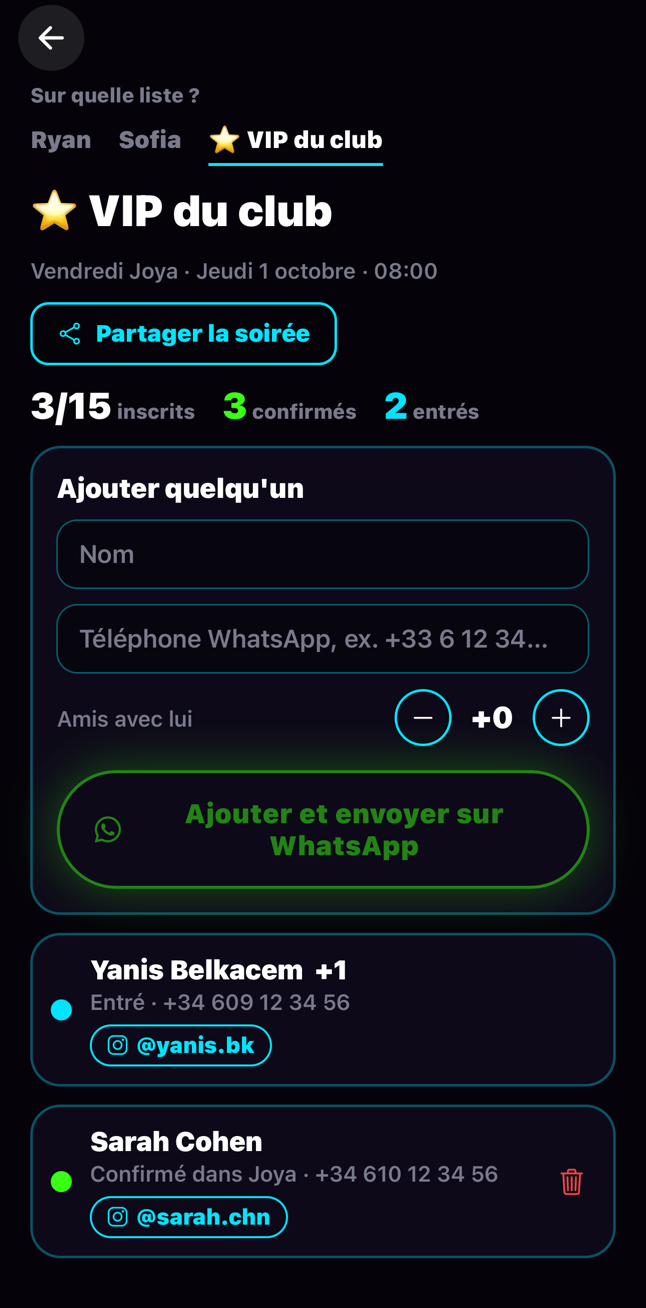
Ajouter un invité
Toi ou ton RP, c'est le même geste. Toi, tu peux ajouter à toute heure.
- « + Ajouter un invité » → choisis la liste.
- Le nom, le téléphone, le nombre d'amis.
- « Ajouter et envoyer sur WhatsApp » : le message part depuis ton WhatsApp, avec le lien pour confirmer.
- Point gris : pas encore confirmé. Point vert : confirmé. Point bleu : entré.
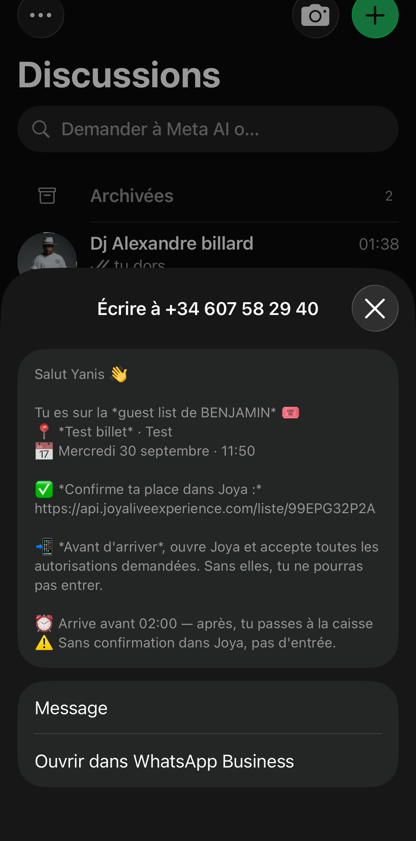
Ce que voit ton invité
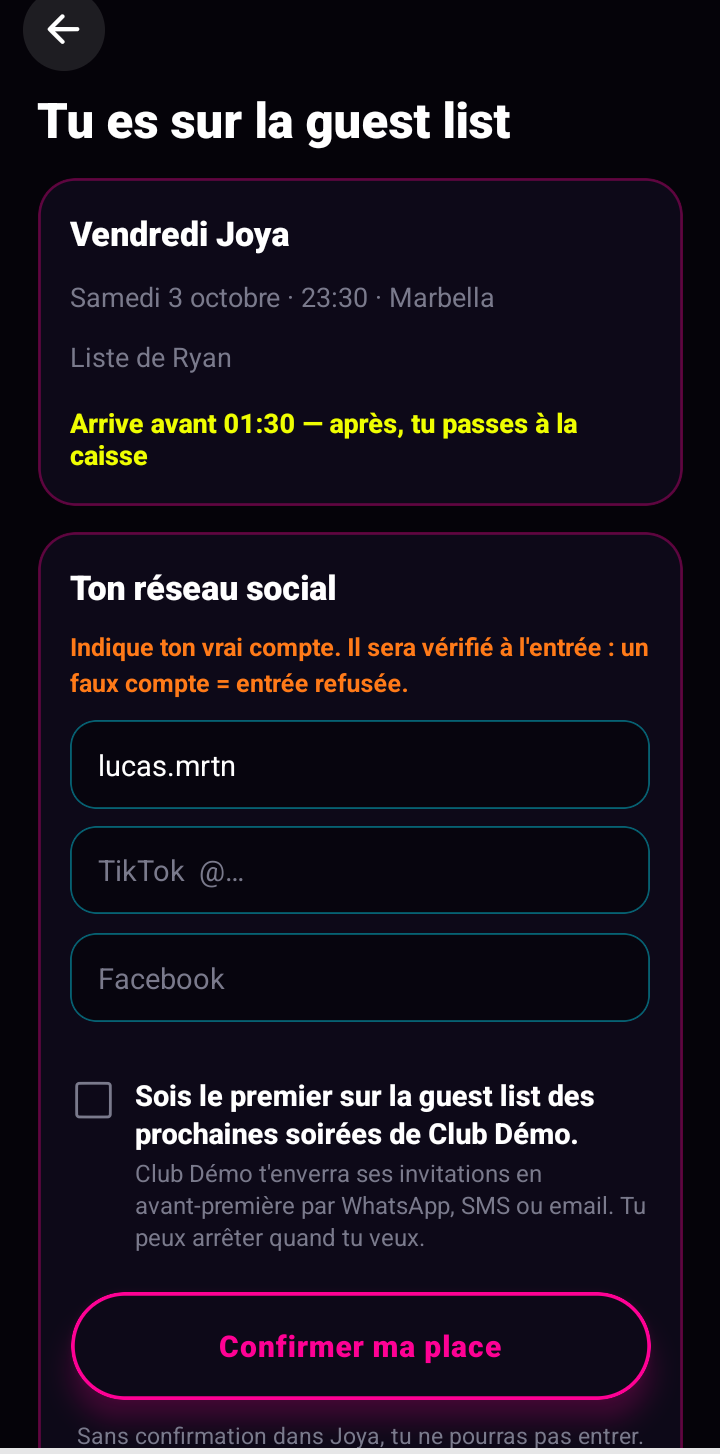
Ta place n'est réservée qu'une fois confirmée dans Joya. Ça évite les faux noms et les places perdues.
- Il touche le lien reçu sur WhatsApp : Joya s'ouvre.
- Il indique son Instagram, TikTok ou Facebook. Il sera vérifié à l'entrée.
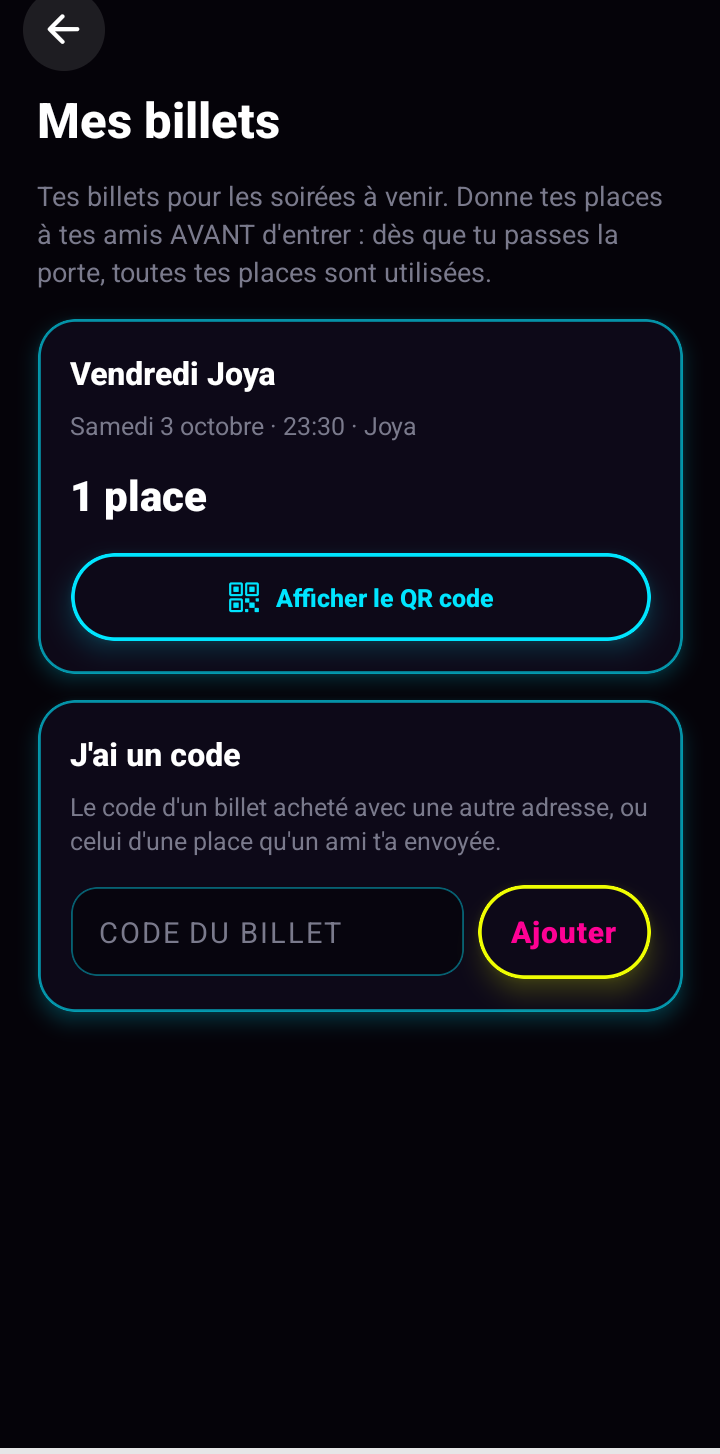
- « Confirmer ma place » : c'est fait. Ses places d'amis sont dans « Mes billets », à envoyer à chacun.
Les demandes depuis Découvrir
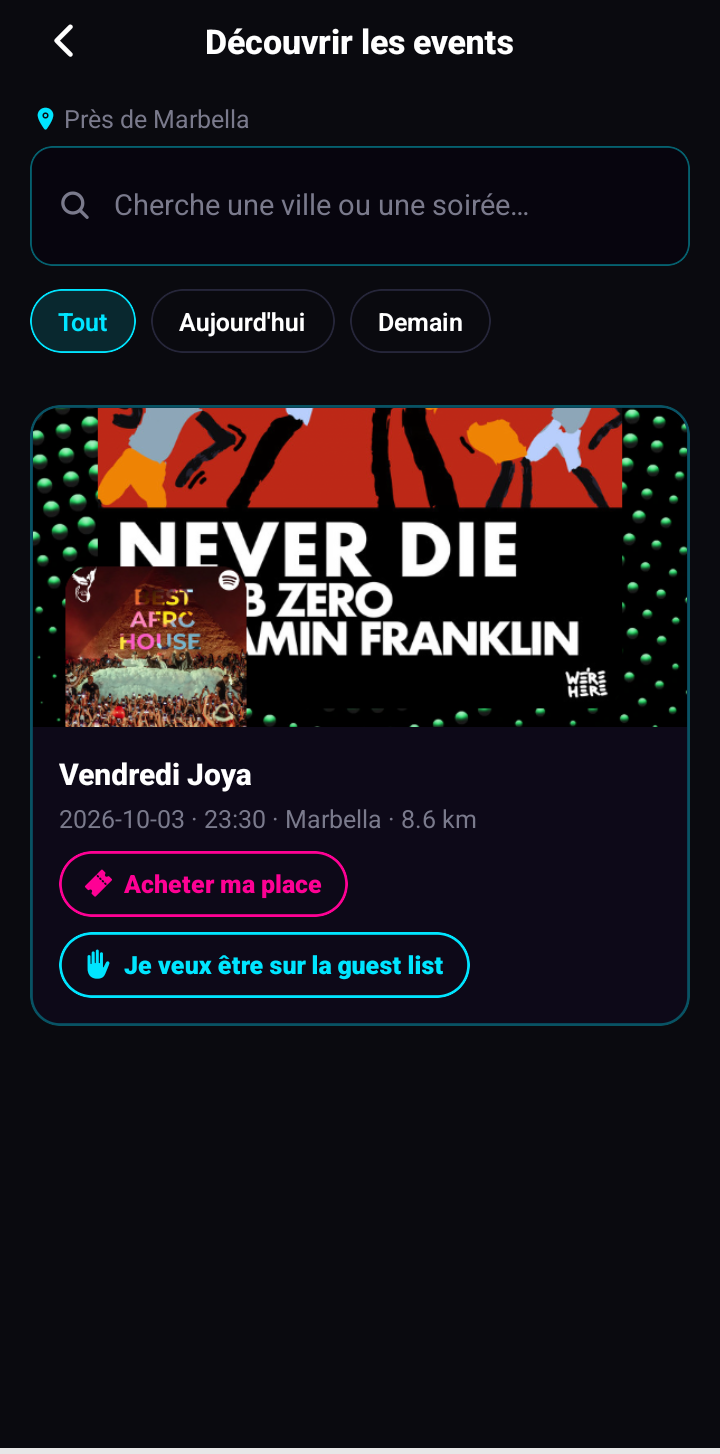
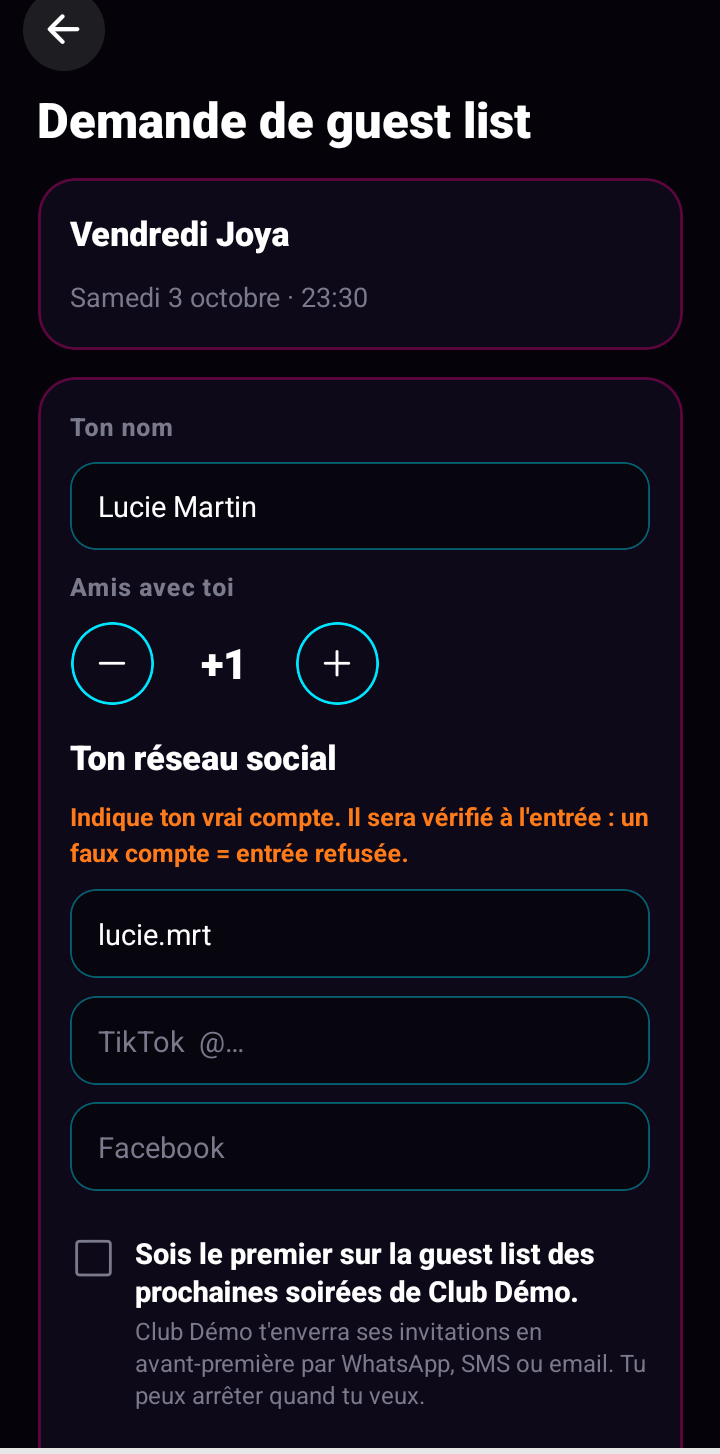
Tes soirées publiques apparaissent dans « Découvrir ». Un invité peut demander sa place sur ta guest list.
- Il touche « Je veux être sur la guest list » et envoie sa demande.
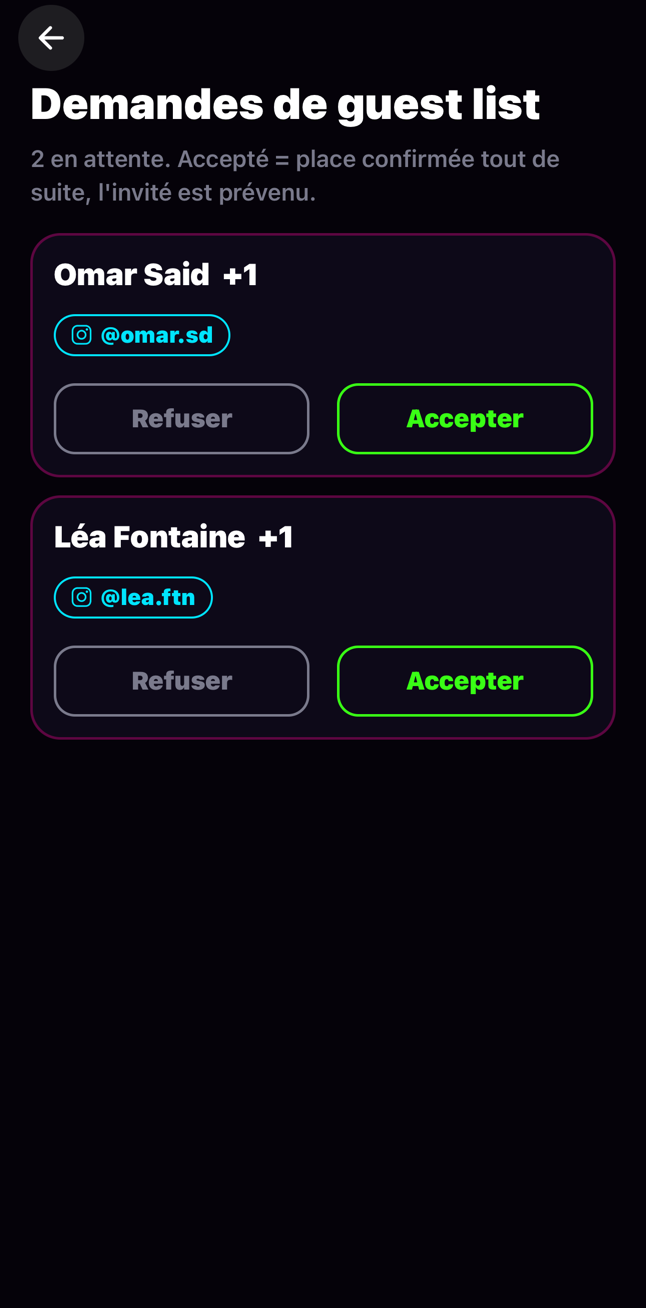
- Tu reçois une notification. « Guest lists » → « Demandes ».
- Accepter : sa place est confirmée tout de suite. Refuser : il est prévenu aussi.
À la porte
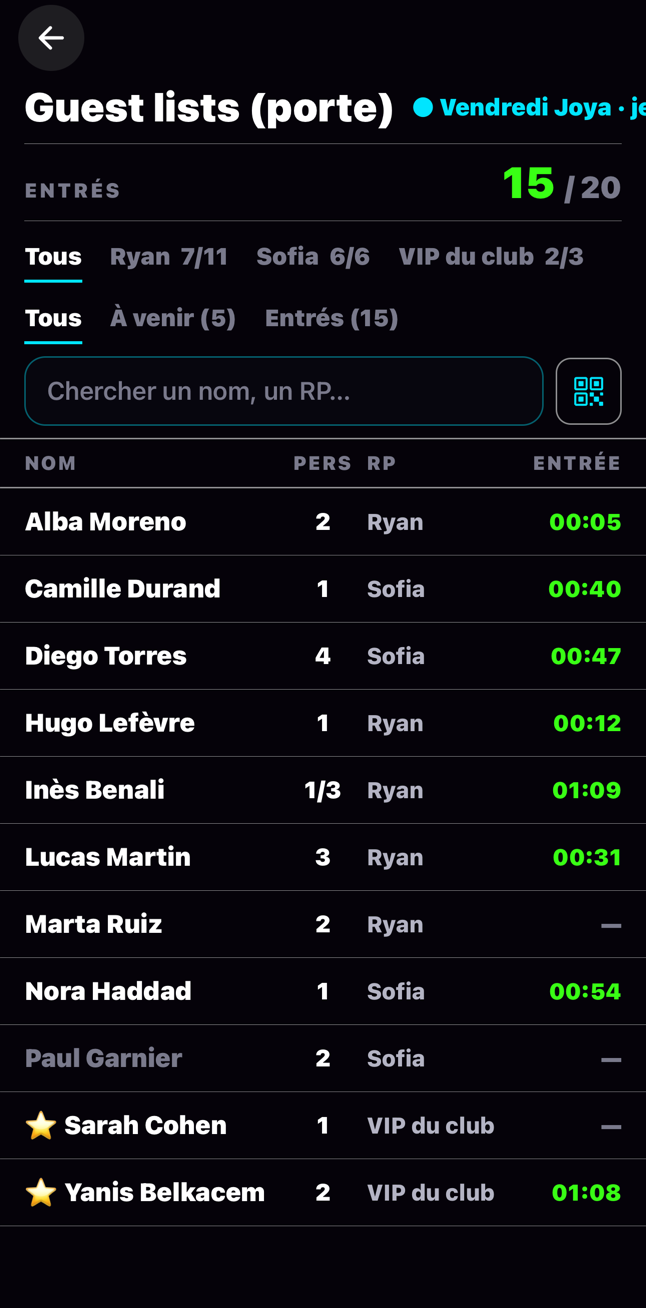
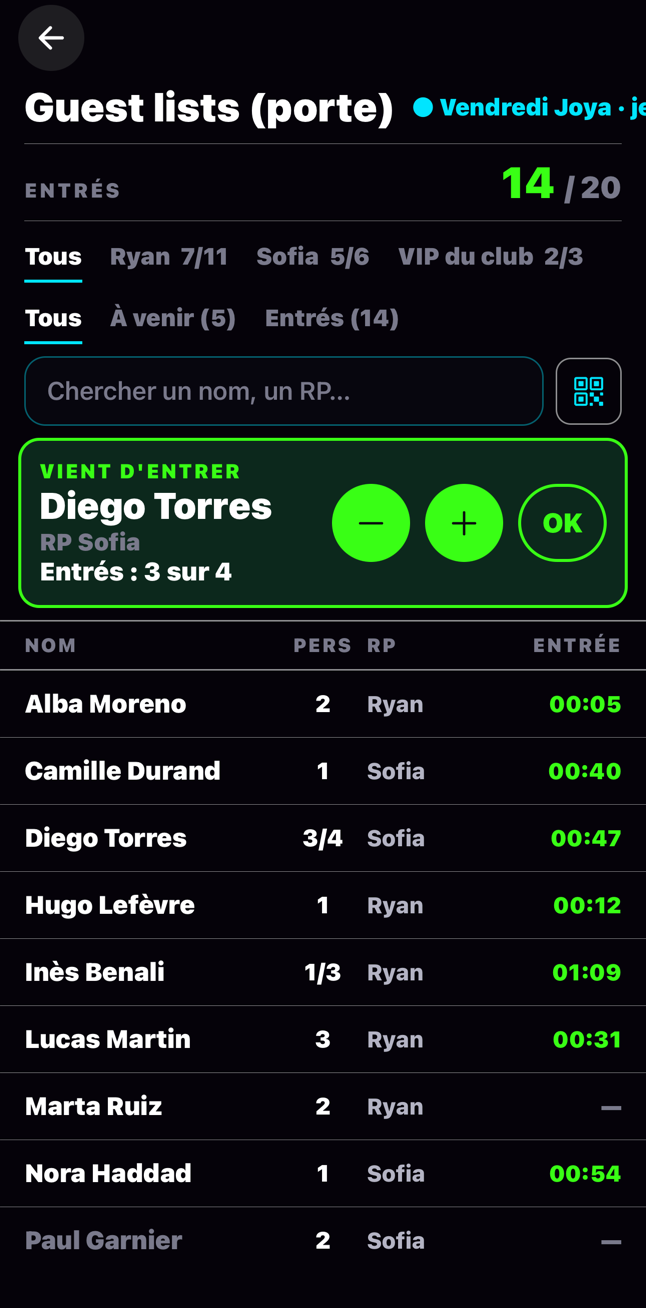
Ton physio voit toute la liste, en clair. Il ne valide rien : l'invité scanne le QR d'entrée et sa ligne passe seule en « Entré ».
- « Vue porte » : tous les invités par ordre alphabétique, avec leur RP.
- En haut : un RP pour ne voir que ses invités, ou « À venir » / « Entrés ».
- La recherche trouve un nom en deux lettres.
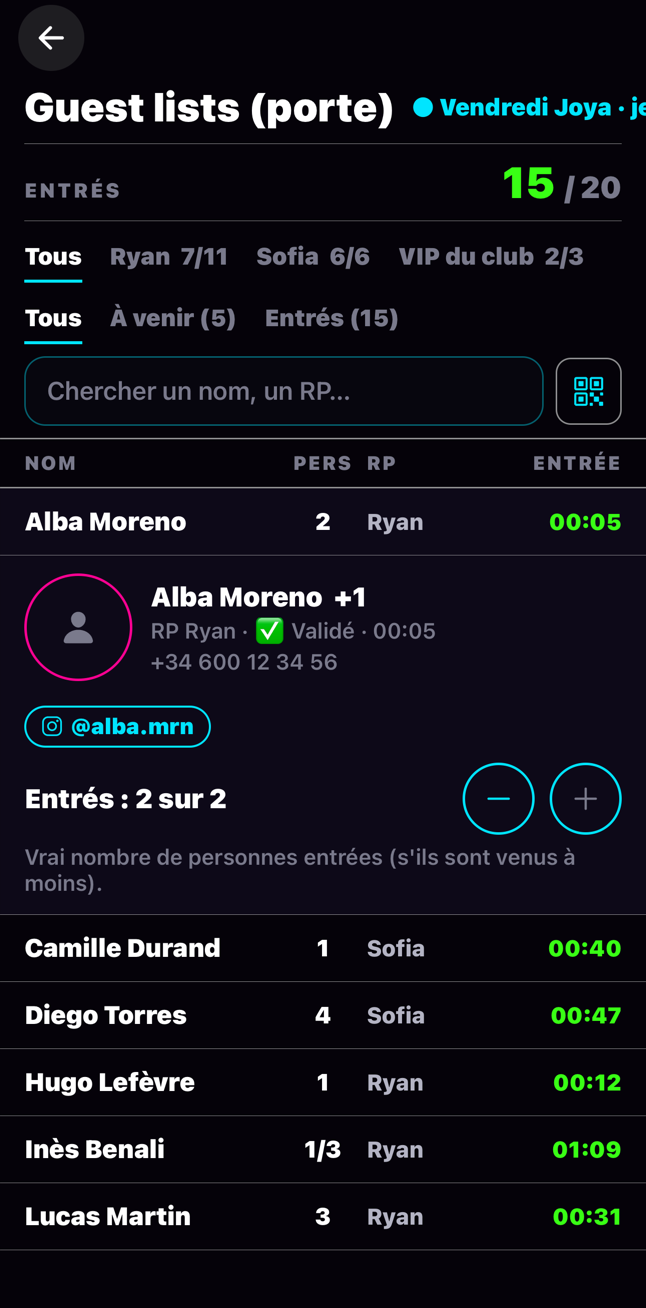
- PERS : le nombre de personnes (l'invité et ses amis). « 1/3 » : 1 personne entrée sur 3 prévues.
- Quand un invité entre, son nom s'affiche en vert tout en haut : « VIENT D'ENTRER ». S'il entre moins de monde que prévu, le physio corrige avec − (ou + s'il s'est trompé), puis OK.
- Touche une ligne : photo, téléphone, réseaux sociaux. Et « Faire entrer à la main » en cas de souci.
- Après l'heure limite : « En retard » en orange, l'invité passe à la caisse.
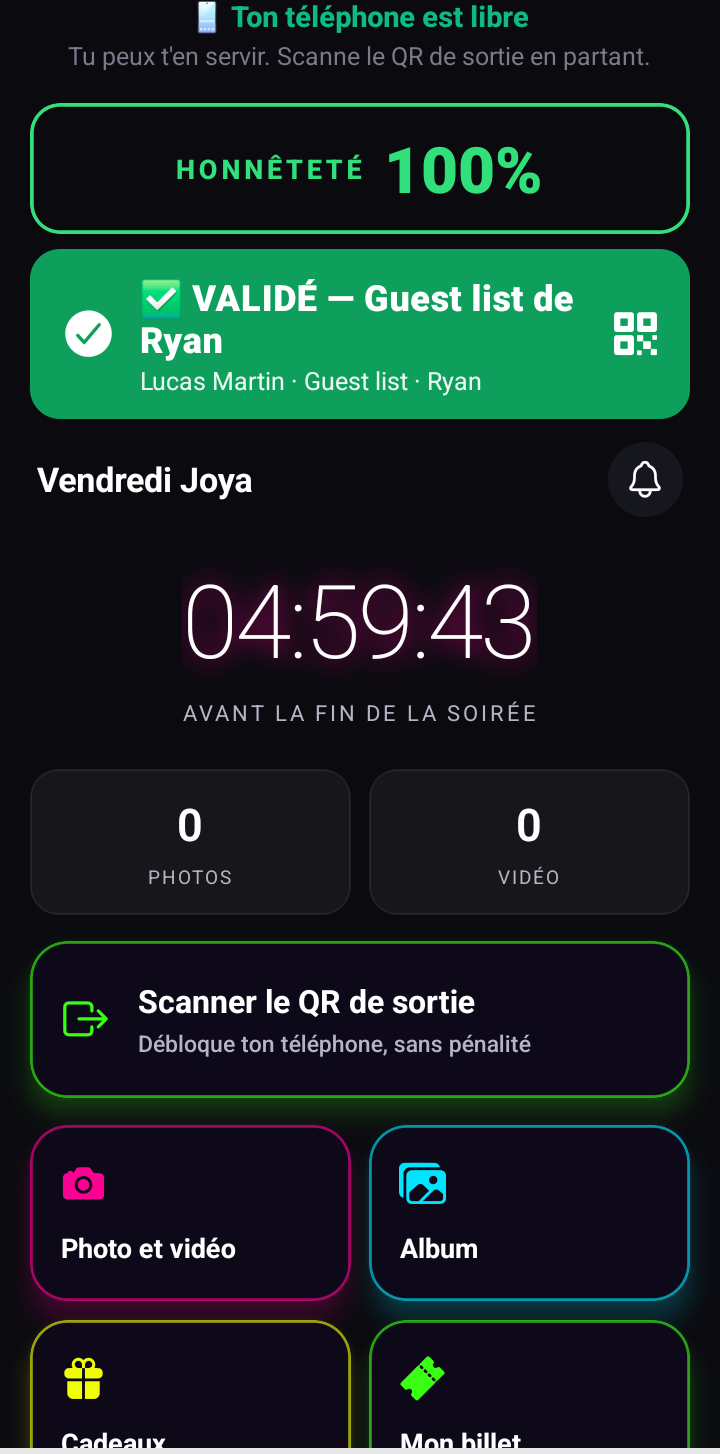
« VALIDÉ » sur le téléphone de l'invité
Après le scan, le téléphone de l'invité affiche en grand de quelle liste il vient. Ton physio le lit d'un coup d'œil.
- Vert : « VALIDÉ — Guest list de Ryan ». Il entre.
- Orange : « PASSE À LA CAISSE ». Il est arrivé après l'heure limite.
Vendre des billets
Tu vends tes places directement dans Joya. Pas de frais pour tes clients, l'argent va sur ton compte.
- « Vendre des billets » : connecte ton compte de paiement une seule fois.
- Crée tes tarifs et tes quantités.
- Dans la soirée, « Vendre des billets dans Joya » : le bouton « Acheter ma place » apparaît dans Découvrir.
Faire connaître ta soirée
Deux gestes, gratuits. Rien ne passe par des emails.
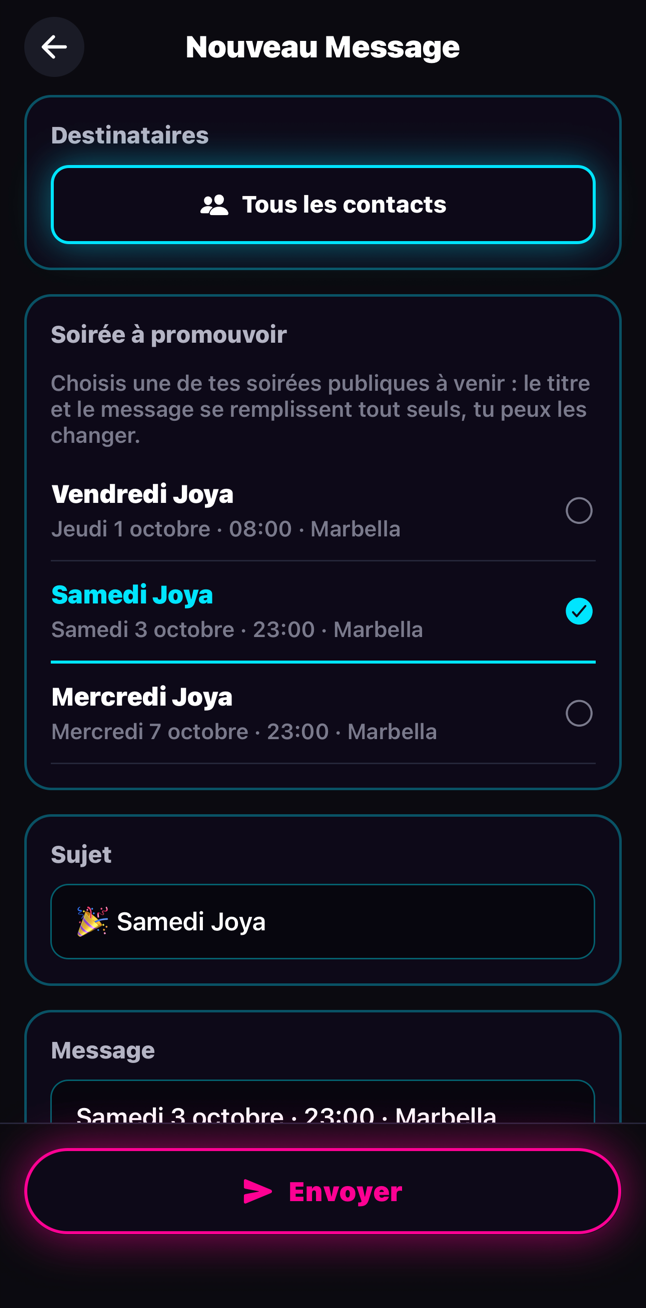
- Dans ta soirée, « Envoyer sur WhatsApp » : un message prêt, avec le lien de ta soirée. Tu choisis à qui l'envoyer.
- « Réengager mes clients » → « Soirée à promouvoir » : choisis la soirée, le titre et le message se remplissent tout seuls.
- « Envoyer » : une notification part à tes clients qui ont accepté de recevoir tes nouvelles. Ils la touchent et arrivent sur ta soirée : ils prennent leur place ou demandent la guest list.
Questions fréquentes
- Mon RP a perdu son accès ?
- Il touche « Équipe » sur l'accueil de Joya : il revient sur son poste. S'il a changé de téléphone, il se reconnecte avec le même compte.
- Un invité arrive après l'heure limite ?
- Il est marqué « En retard ». Il entre en payant à la caisse, au prix de tes billets.
- Mon invité n'a pas de batterie ?
- Le physio touche sa ligne puis « Faire entrer à la main », avec la raison. C'est noté.
- J'ai invité quelqu'un moi-même après l'heure limite ?
- Tes invités à toi ne sont jamais en retard : ils entrent normalement.
- Le physio s'est trompé sur le nombre d'entrés ?
- Il touche − ou + dans le bandeau vert, ou dans la fiche de l'invité. Jamais moins d'une personne, jamais plus que prévu.
- Combien de personnes peuvent venir ?
- Ton forfait fixe le nombre de personnes. Si tes listes dépassent, Joya te le dit et te propose d'ajouter des places.