Guía del organizador
Todo para montar tu fiesta con Joya, paso a paso.
Joya en un minuto
Tus invitados escanean un código QR al llegar. Su móvil hace una pausa durante la fiesta y lo recuperan al irse. Tú lo controlas todo desde la app: tu fiesta, tu equipo, tus listas y tus entradas.
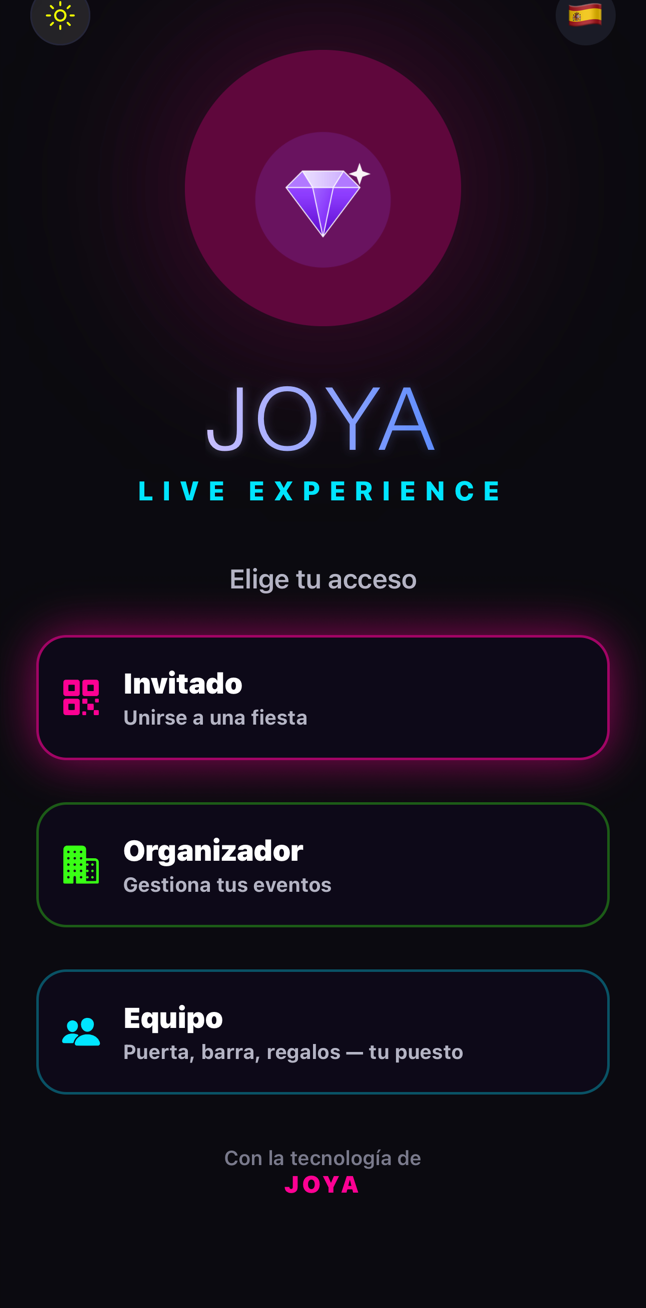
- Abre Joya y elige «Organizador».
- Inicia sesión: aparece tu panel.
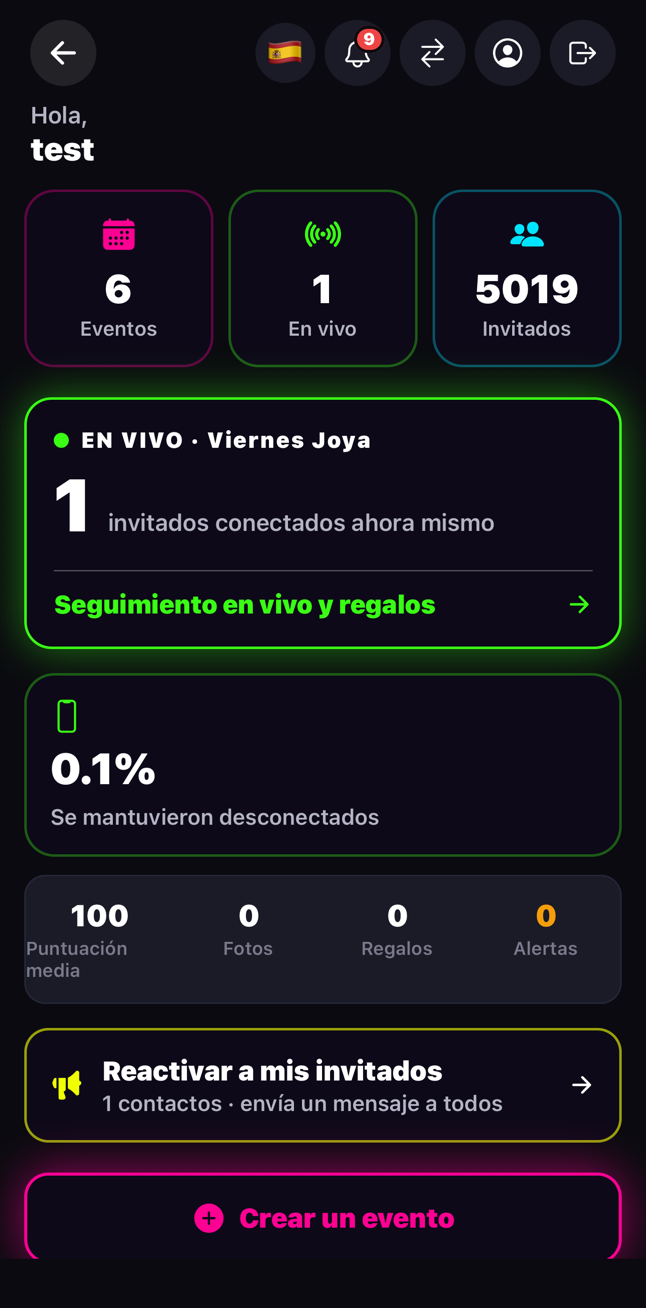
Tu panel
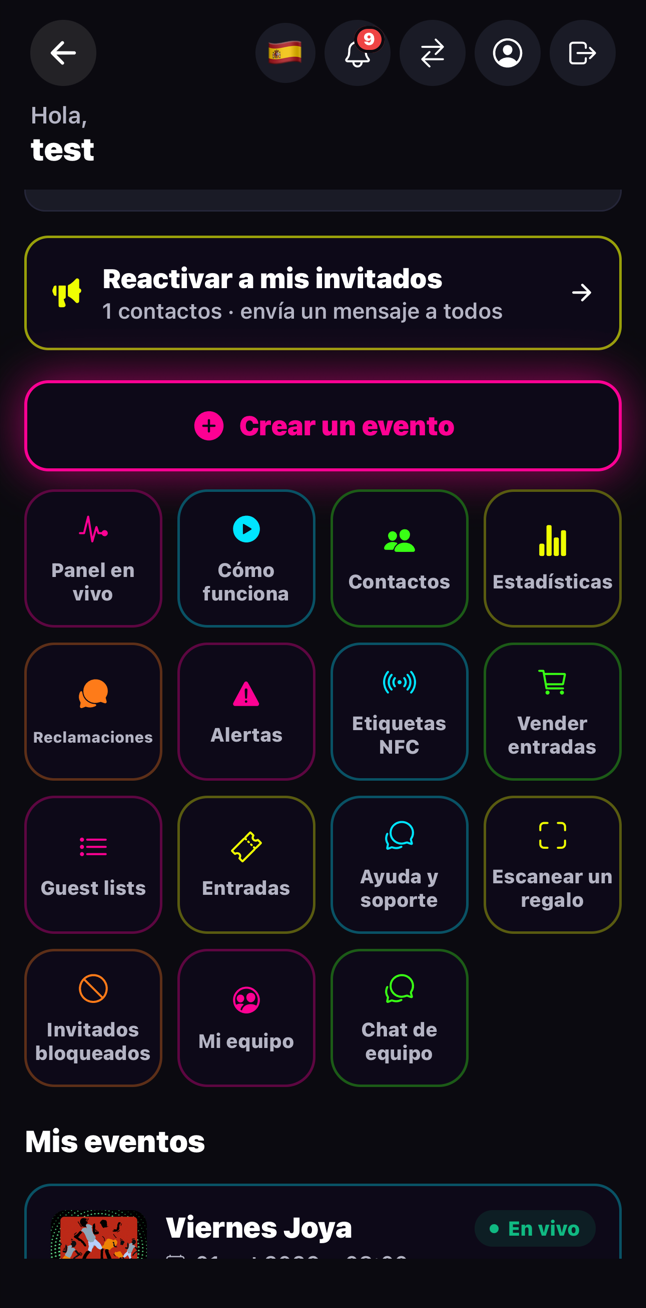
Todo está en botones. Los más útiles la misma noche:
- «Panel en directo»: quién está dentro, en tiempo real.
- «Guest lists»: tus listas, tus RRPP, la vista de puerta.
- «Vender entradas»: tu venta de entradas, sin gastos para tus clientes.
- «Mi equipo»: porteros, azafatas, RRPP…
- Abajo, «Mis eventos»: todas tus fiestas.
Crea tu fiesta
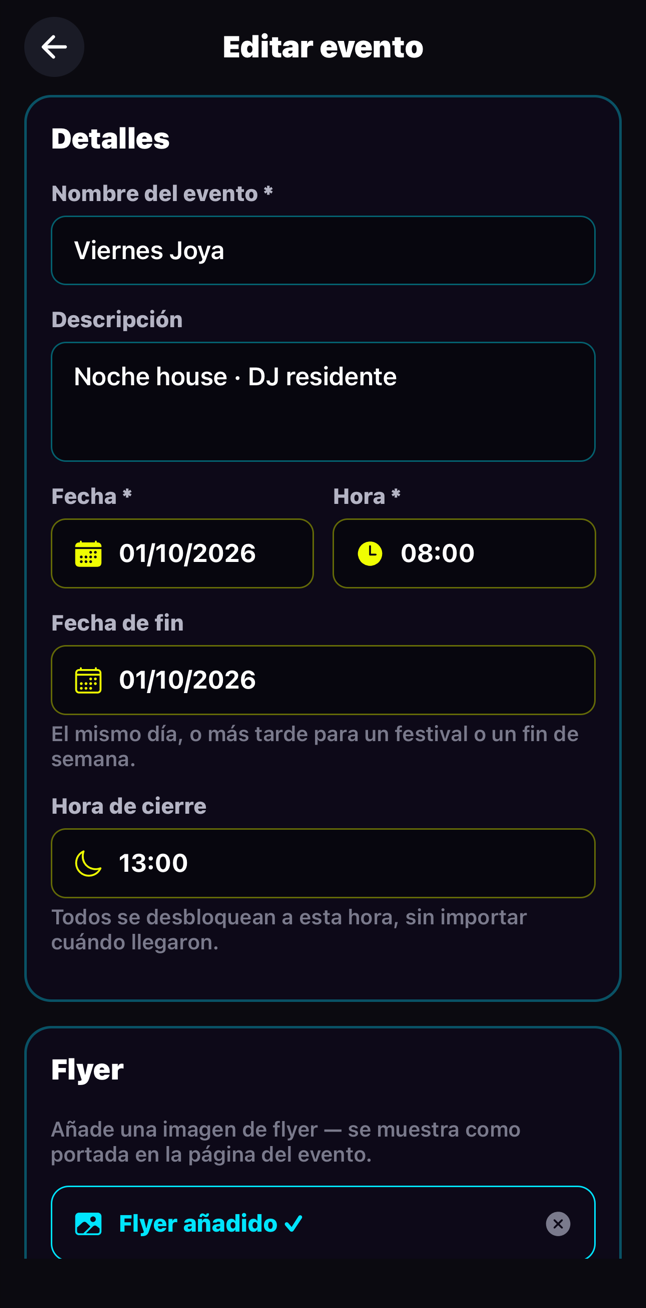
«Crear un evento»: un nombre, una fecha, una hora, una duración. Y ya está.
- Toca «Crear un evento» en el panel.
- Pon el nombre, la fecha y la hora de inicio.
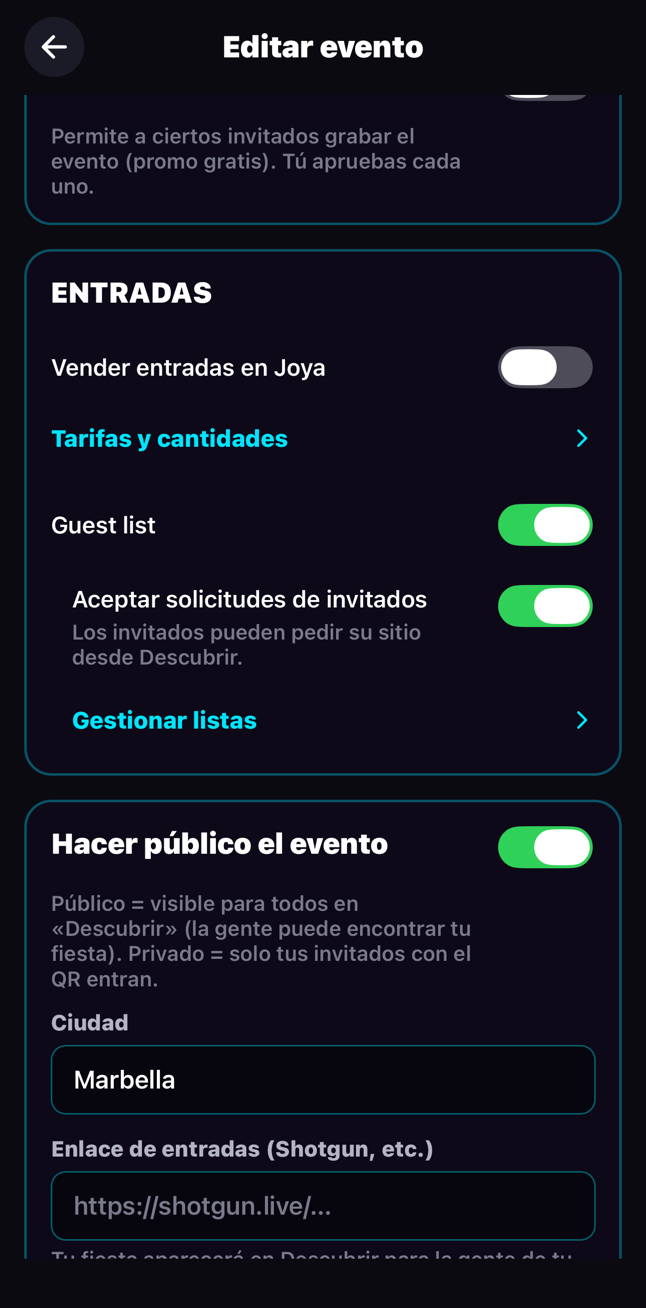
- En «Entradas», activa lo que necesites: vender entradas, abrir la guest list, aceptar solicitudes.
- Guarda. Puedes cambiarlo todo luego con «Editar evento».
La noche de la fiesta: los dos QR
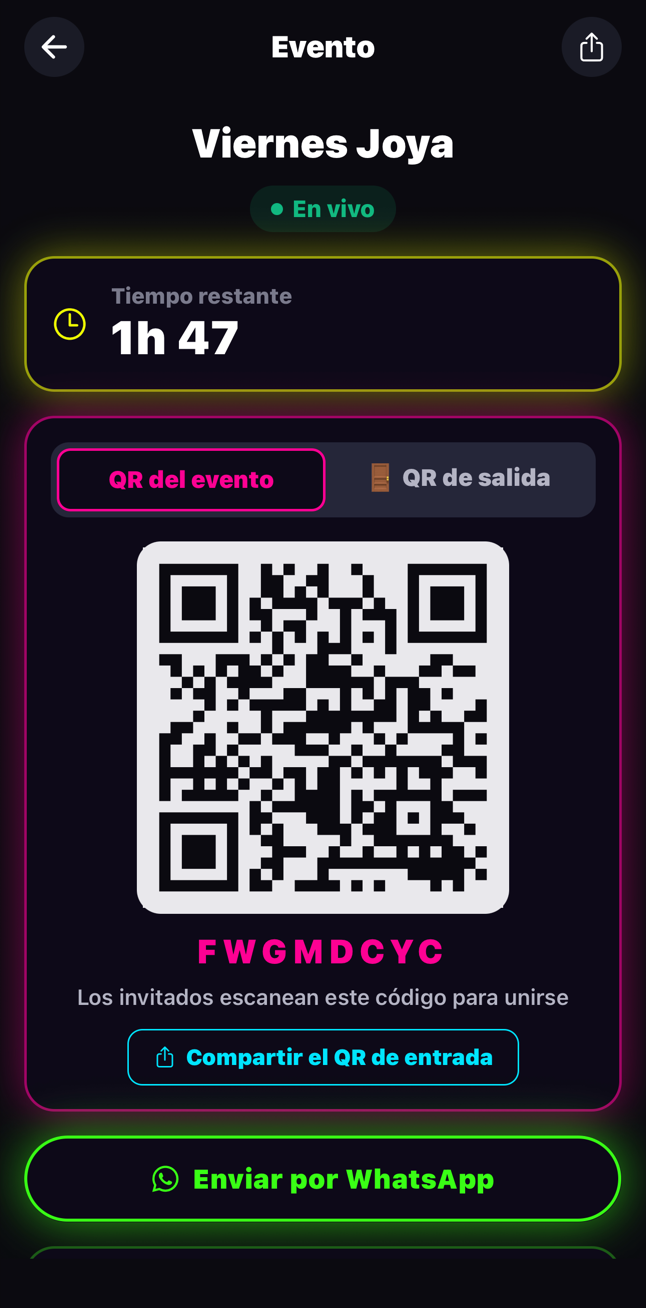
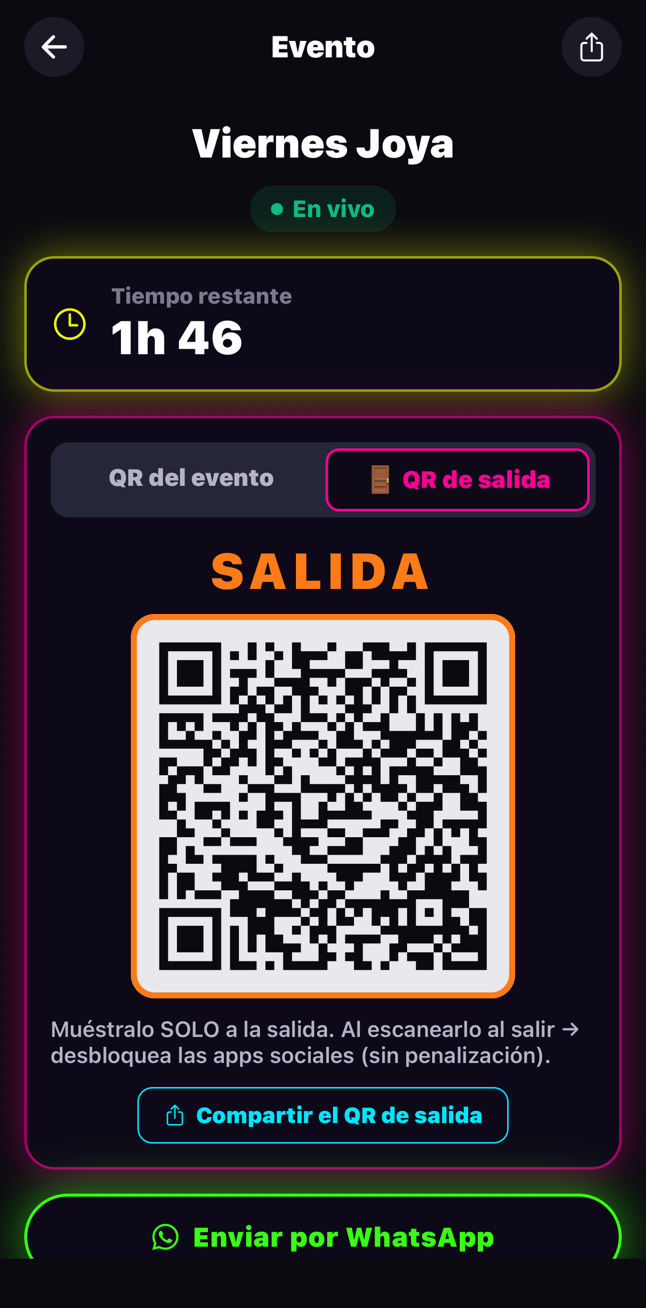
Cada fiesta tiene dos códigos QR. Muestra el correcto en el sitio correcto.
- QR de ENTRADA: en la puerta. El invitado lo escanea con Joya y entra.
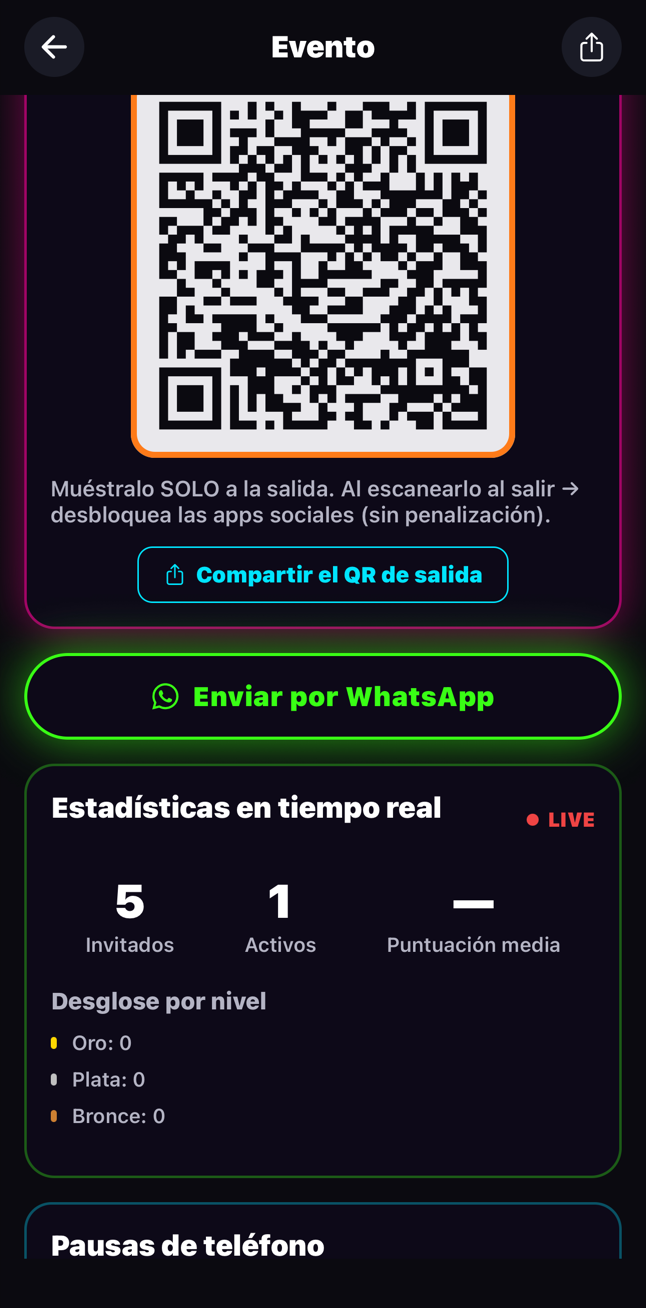
- QR de SALIDA (en naranja): solo en la salida. El invitado lo escanea para recuperar su móvil.
- Toca un QR para verlo en grande, o compártelo para imprimirlo.
Tu equipo
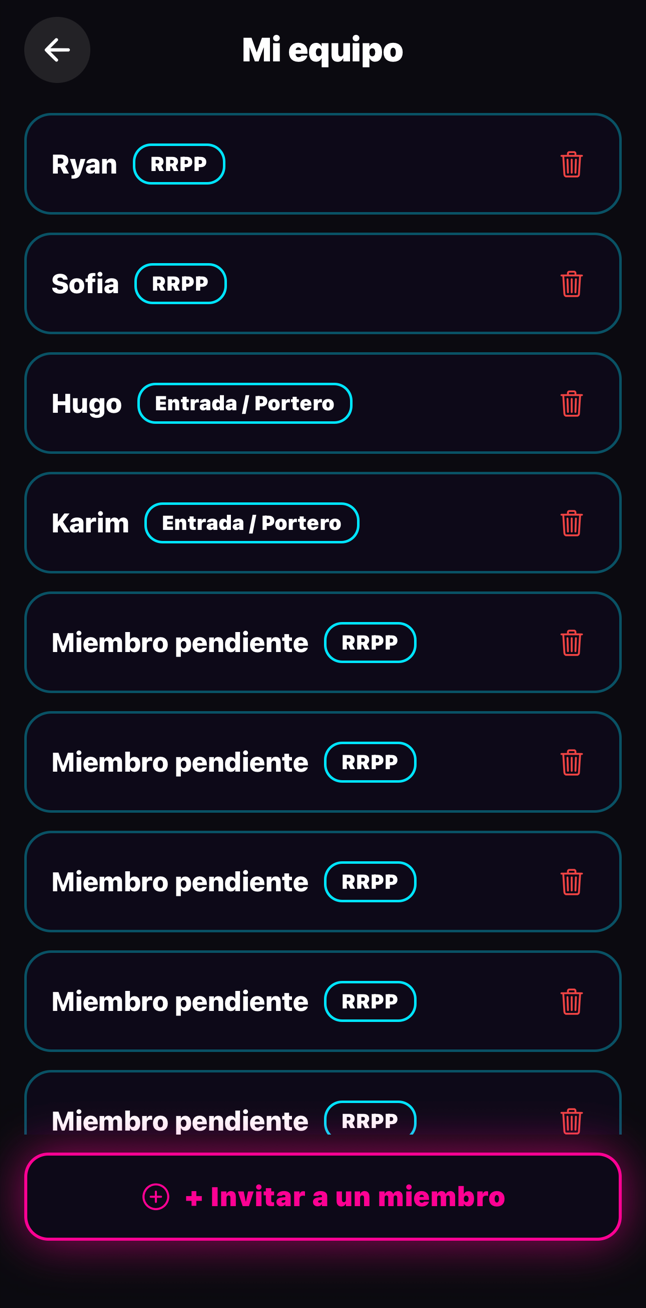
Portero, azafata, RRPP, camarero… Cada uno tiene su puesto en Joya.
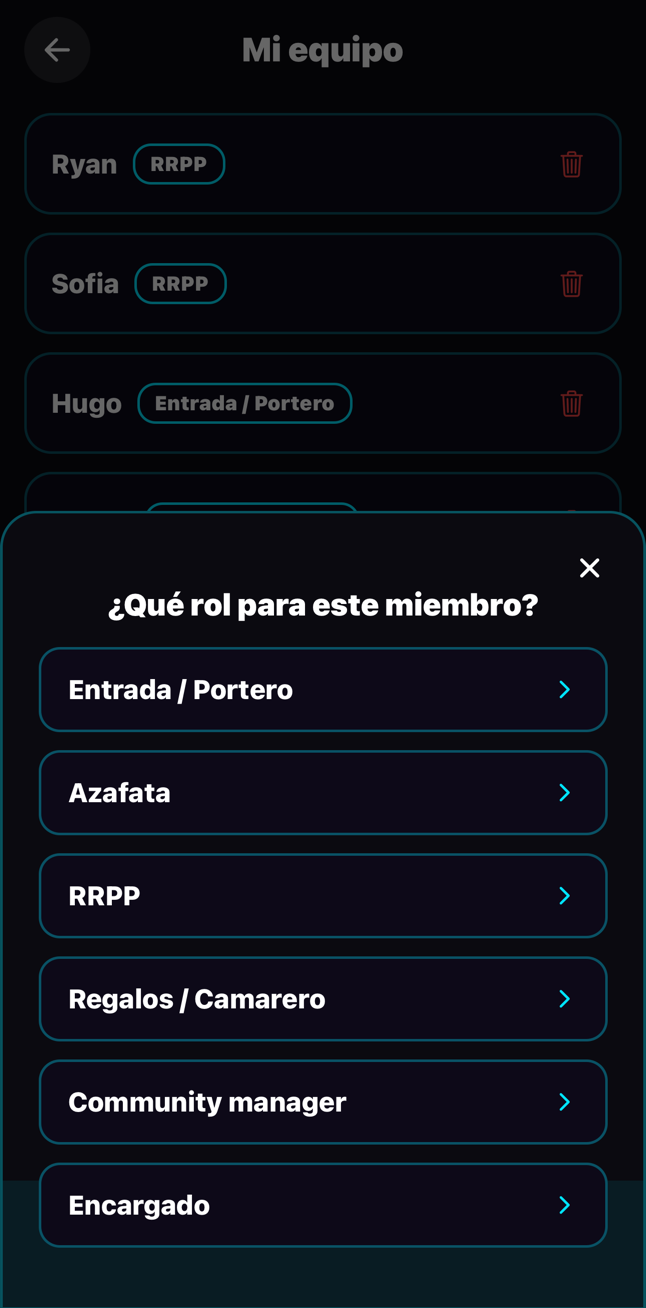
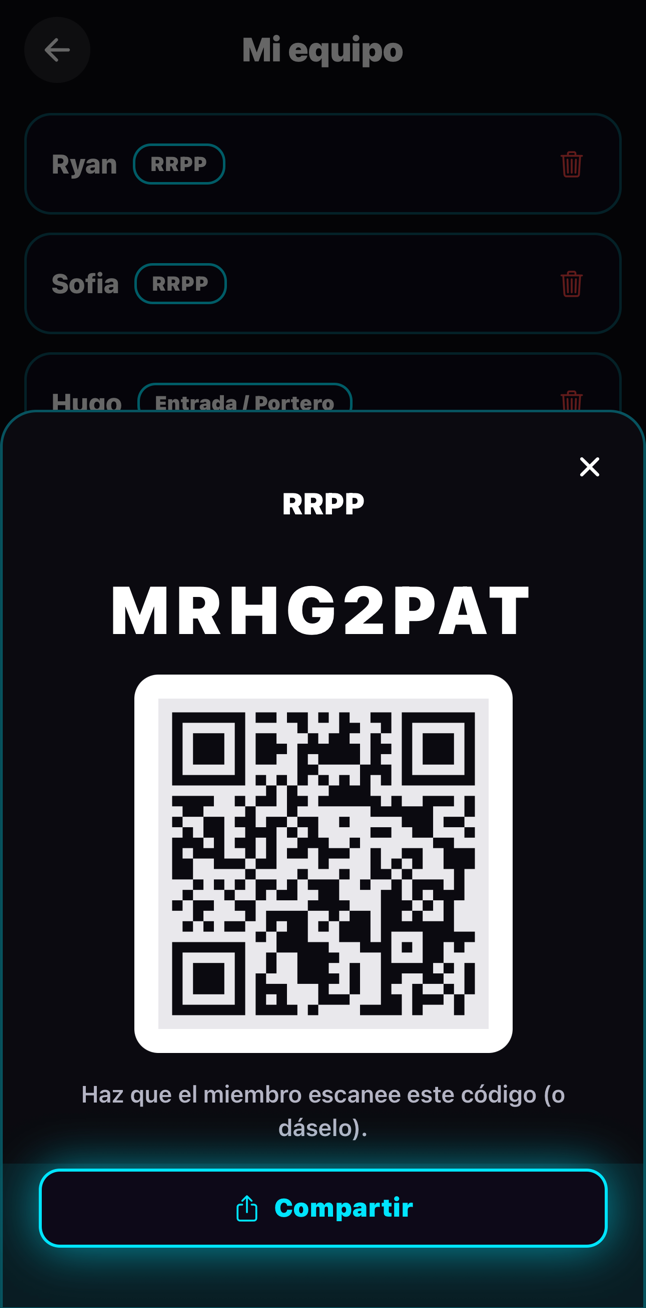
- «Mi equipo» → «Invitar a un miembro».
- Elige el rol: Entrada / Portero, Azafata, RRPP…
- Toca «Compartir» y envía el enlace por WhatsApp. O que escanee el QR.
- Crea su cuenta una sola vez. Después toca «Equipo» y llega directo a su puesto.
Guest lists: crear una lista
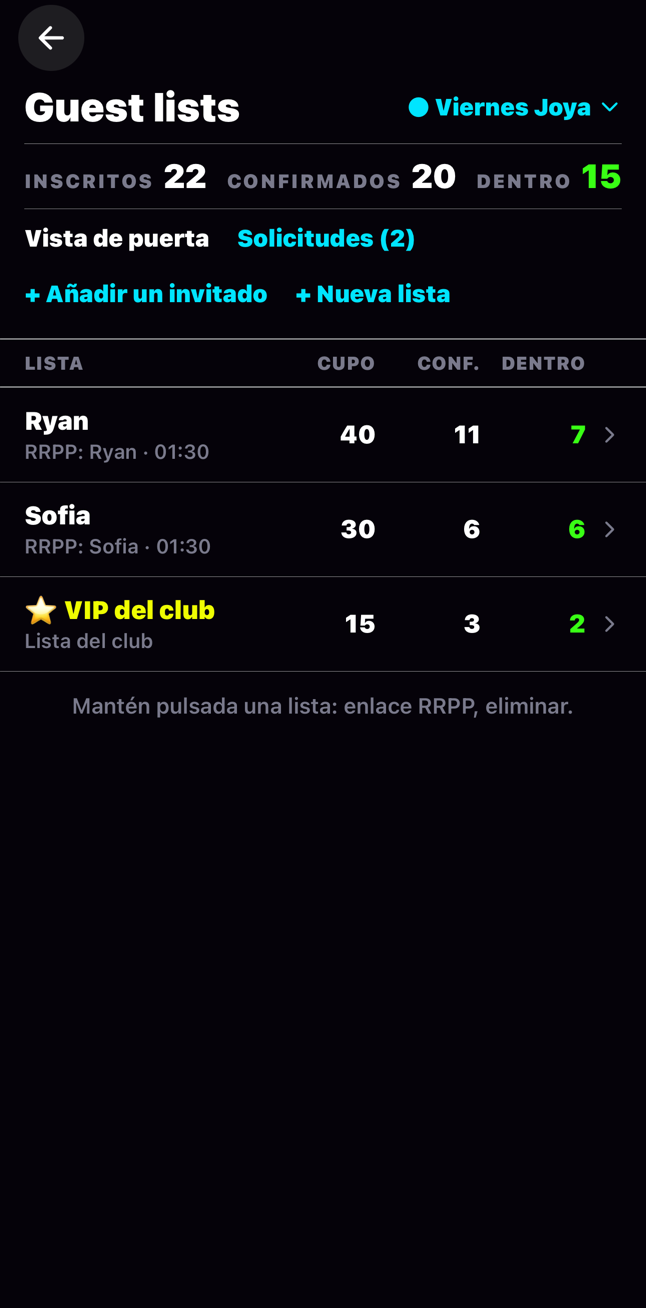
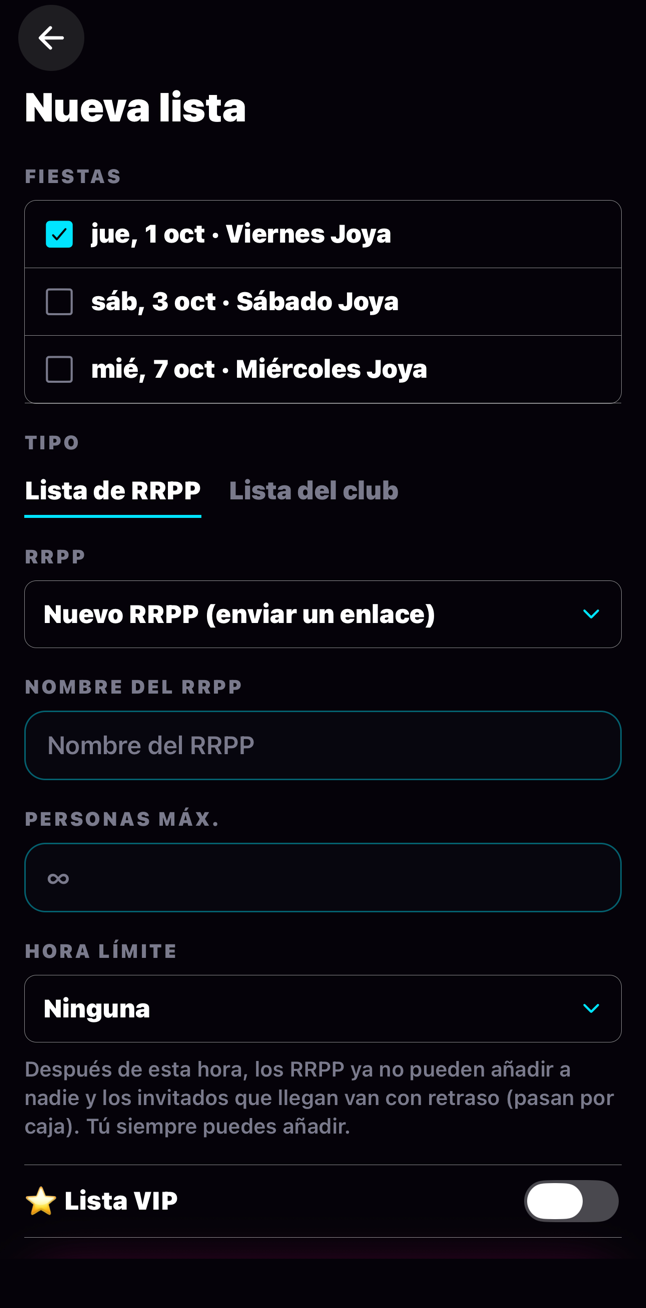
Una lista para tu club, una lista por RRPP. Tú fijas el número de plazas y la hora límite.
- «Guest lists» → «+ Nueva lista».
- Fiestas: marca una o varias fiestas. Se crea la misma lista en cada una: perfecto para dar todas tus fiestas de la semana al mismo RRPP.
- Lista de un RRPP: elígelo en tu equipo, o envíale un enlace.
- Personas máx.: cuántos puede invitar (amigos incluidos).
- Hora límite: después, el RRPP ya no puede añadir a nadie y quien llegue tarde paga en caja.
- Lista VIP: el invitado aparece como VIP en la puerta.
Añadir un invitado
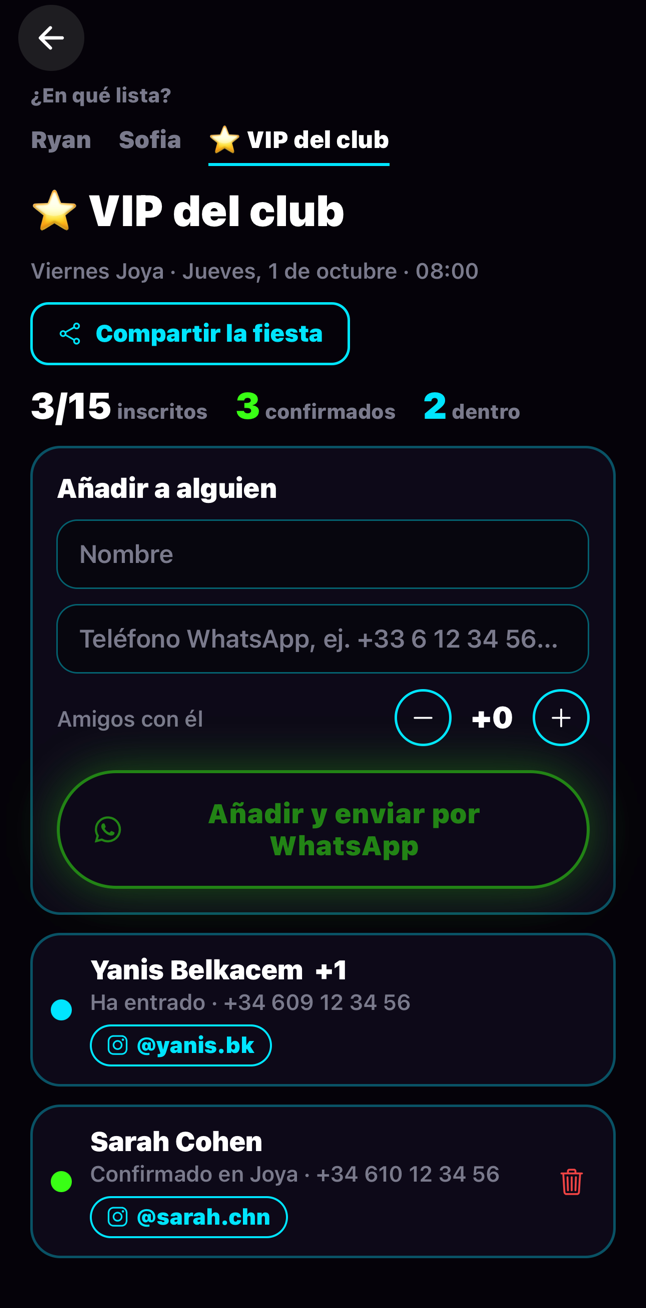
Tú o tu RRPP, el mismo gesto. Tú puedes añadir a cualquier hora.
- «+ Añadir un invitado» → elige la lista.
- Nombre, teléfono, número de amigos.
- «Añadir y enviar por WhatsApp»: el mensaje sale de tu propio WhatsApp, con el enlace para confirmar.
- Punto gris: aún sin confirmar. Punto verde: confirmado. Punto azul: dentro.
Lo que ve tu invitado
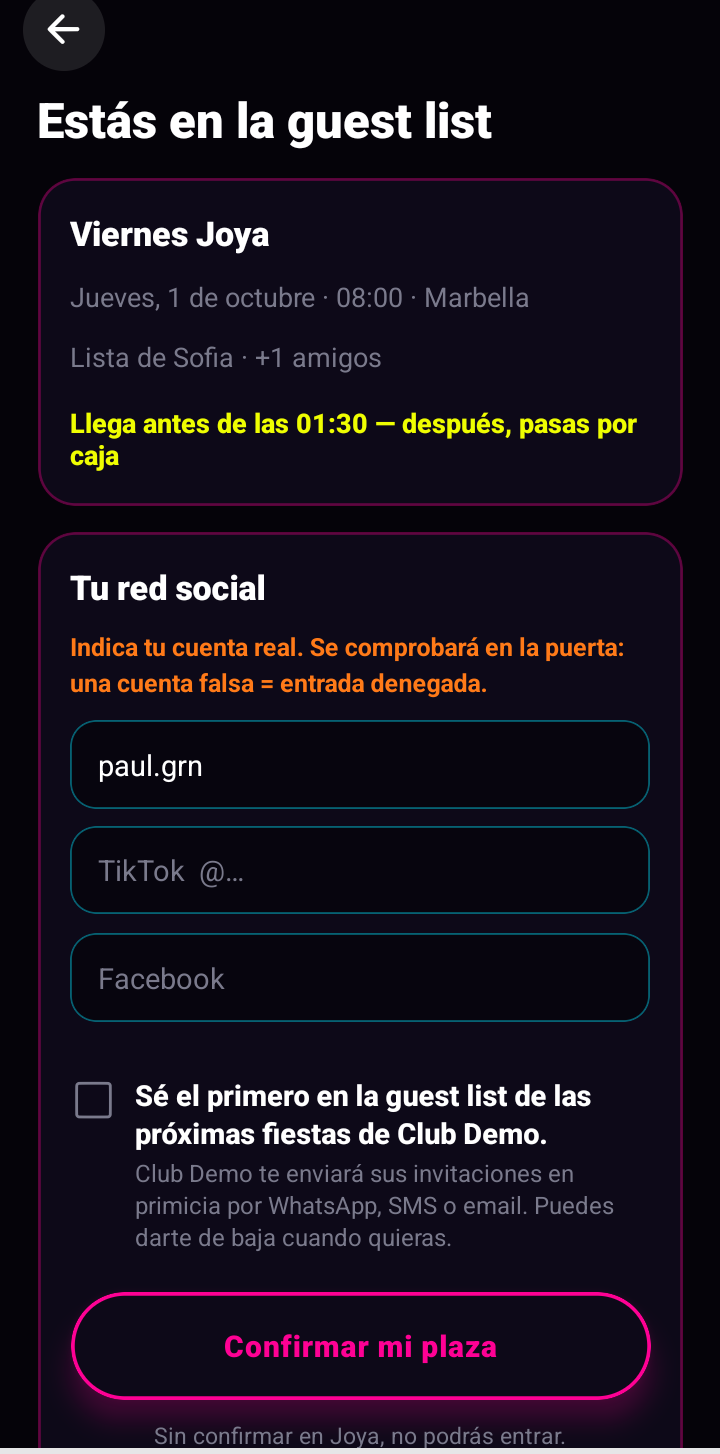
Su plaza solo queda reservada cuando la confirma en Joya. Sin nombres falsos ni plazas perdidas.
- Toca el enlace recibido por WhatsApp: se abre Joya.
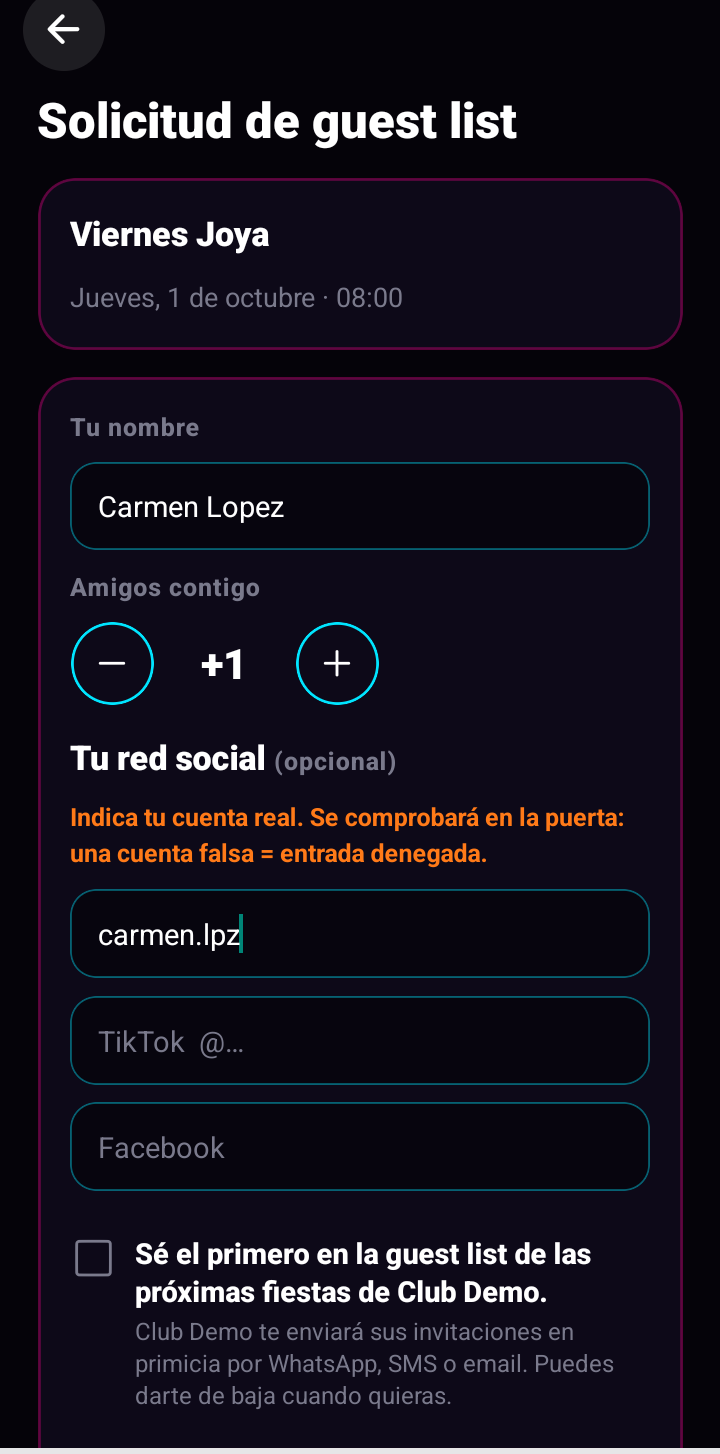
- Indica su Instagram, TikTok o Facebook. Se comprueba en la puerta.
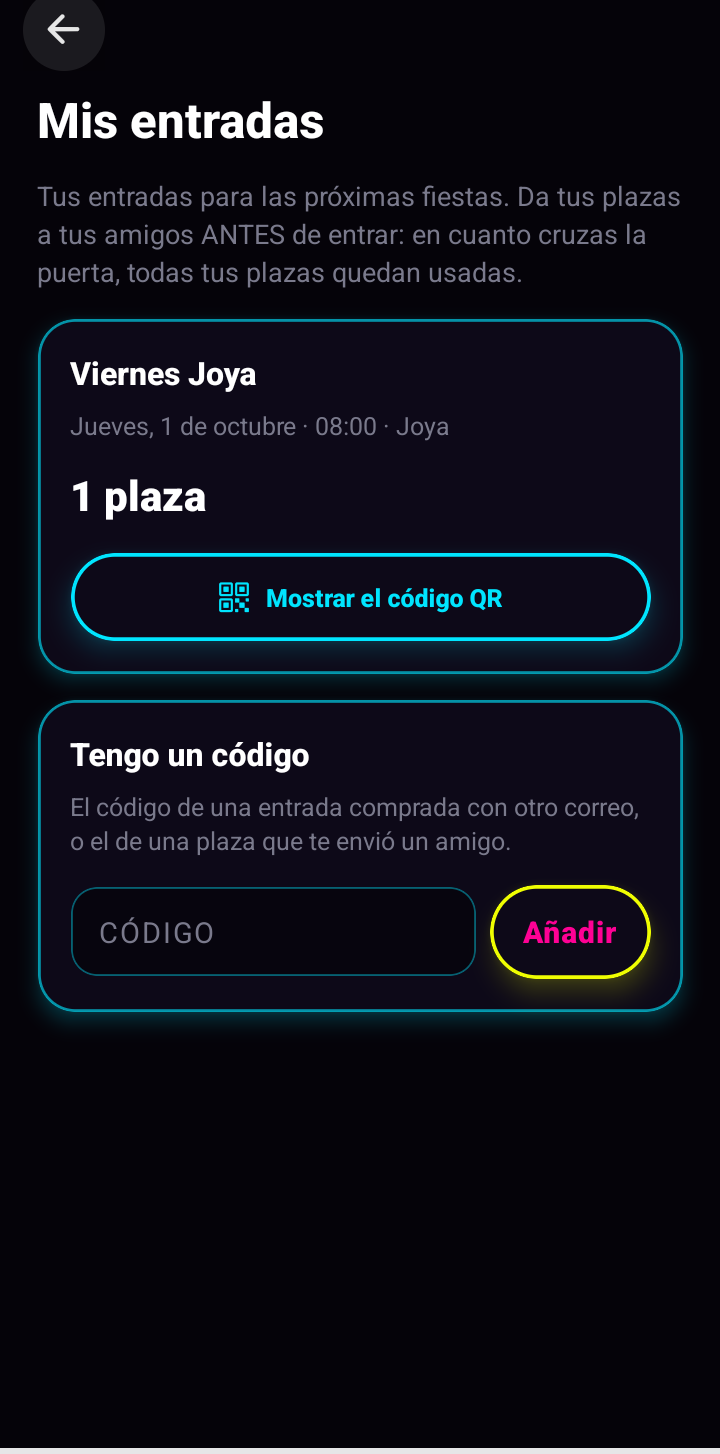
- «Confirmar mi plaza»: listo. Las plazas de sus amigos están en «Mis entradas», para enviar a cada uno.
Solicitudes desde Descubrir
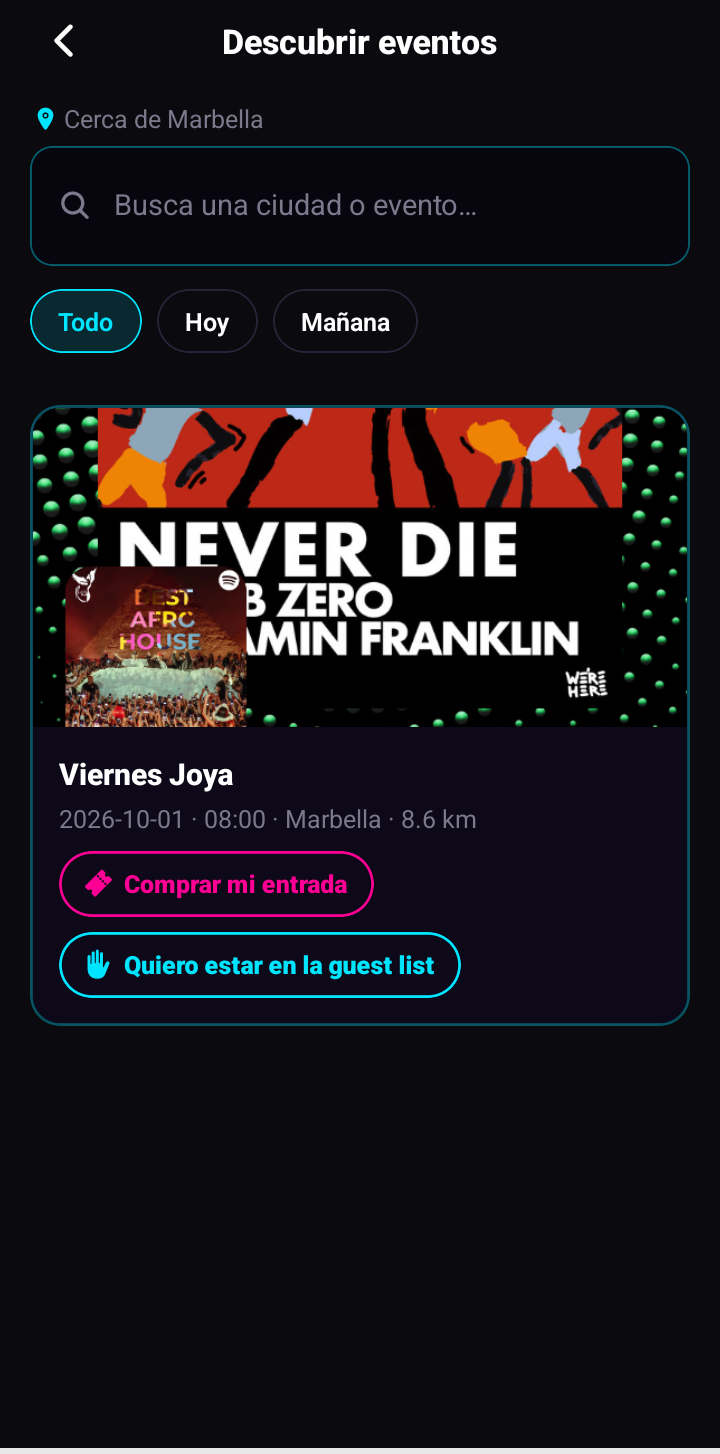
Tus fiestas públicas aparecen en «Descubrir». Un invitado puede pedir su plaza en tu guest list.
- Toca «Quiero estar en la guest list» y envía la solicitud.
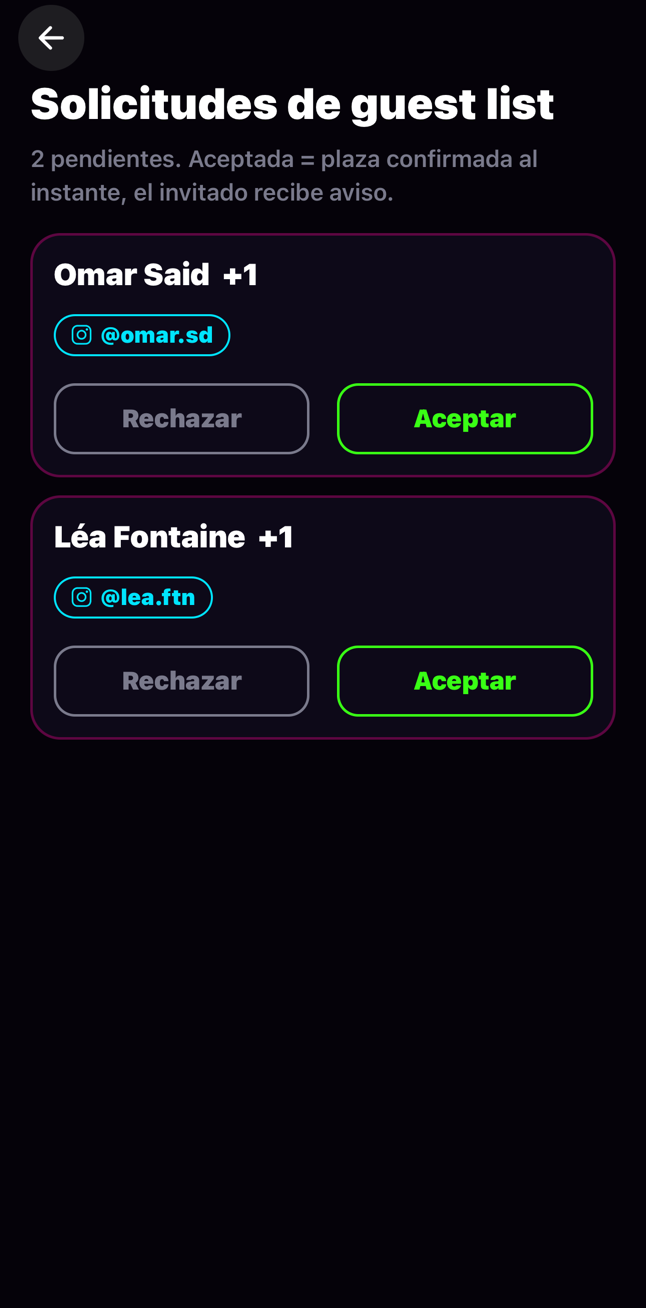
- Recibes una notificación. «Guest lists» → «Solicitudes».
- Aceptar: su plaza queda confirmada al momento. Rechazar: también se le avisa.
En la puerta
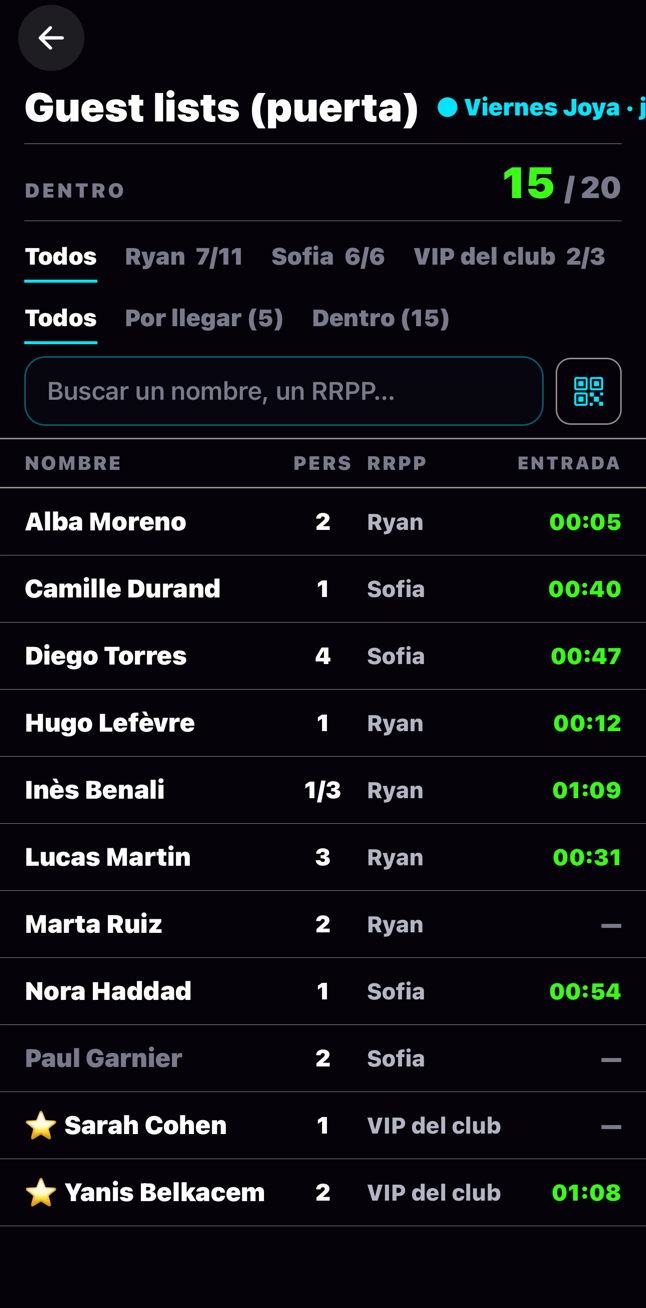
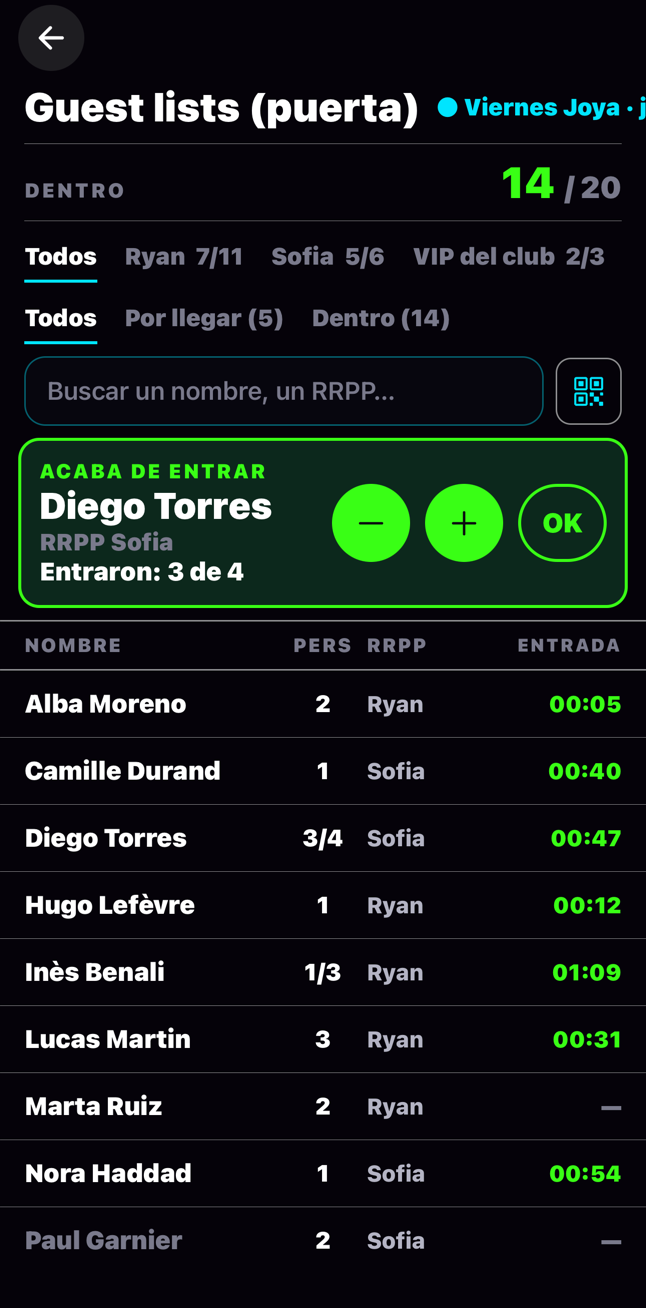
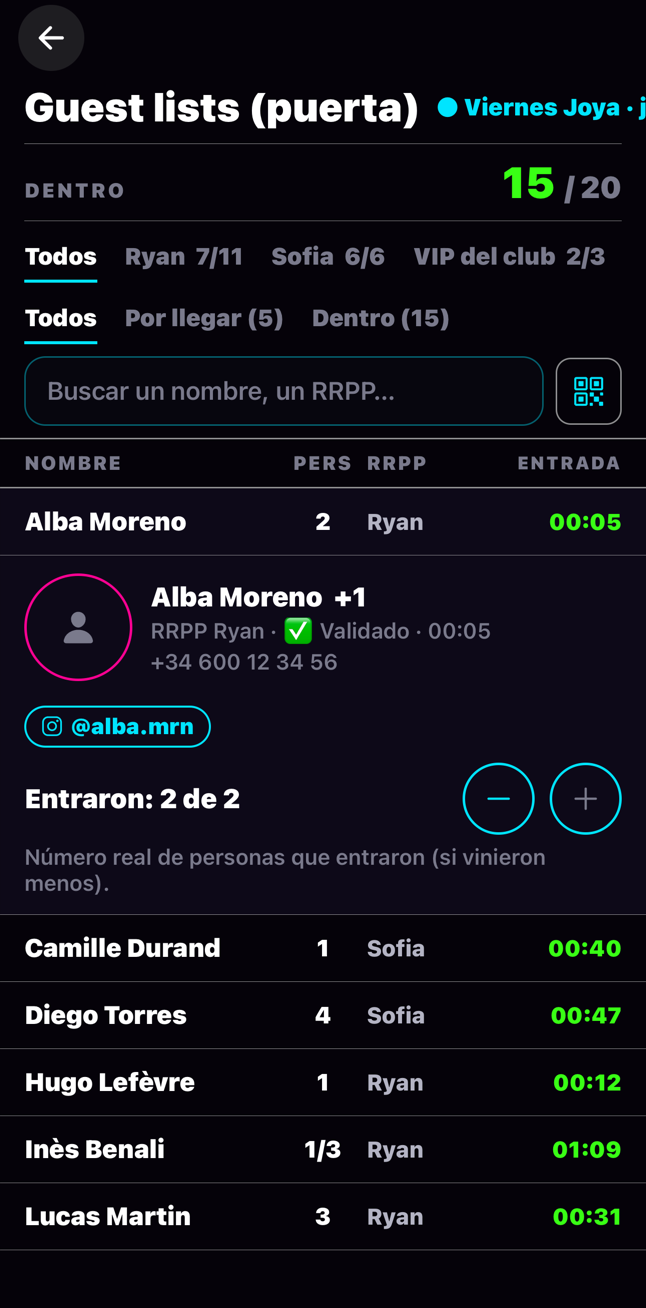
Tu portero ve toda la lista, clara. No valida nada: el invitado escanea el QR de entrada y su línea pasa sola a «Dentro».
- «Vista de puerta»: todos los invitados por orden alfabético, con su RRPP.
- Arriba: elige un RRPP para ver solo sus invitados, o «Por llegar» / «Dentro».
- La búsqueda encuentra un nombre con dos letras.
- PERS: el número de personas (el invitado y sus amigos). «1/3»: 1 persona dentro de 3 previstas.
- Cuando un invitado entra, su nombre aparece en verde arriba del todo: «ACABA DE ENTRAR». Si entra menos gente de la prevista, el portero lo corrige con − (o + si se ha equivocado), y luego OK.
- Toca una línea: foto, teléfono, redes sociales. Y «Hacer entrar a mano» si hay un problema.
- Después de la hora límite: «Tarde» en naranja, el invitado paga en caja.
«VALIDADO» en el móvil del invitado
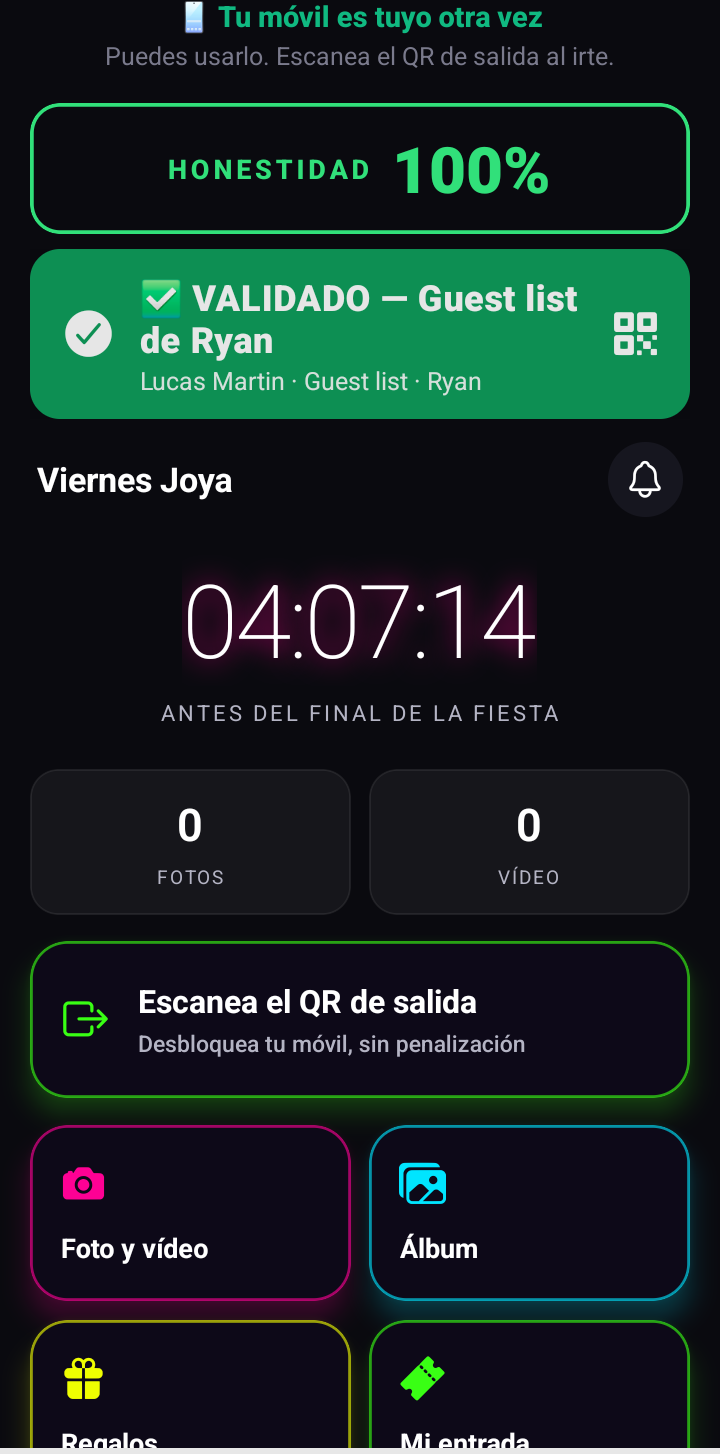
Tras el escaneo, el móvil del invitado muestra en grande de qué lista viene. Tu portero lo lee de un vistazo.
- Verde: «VALIDADO — Guest list de Ryan». Entra.
- Naranja: «PASA POR CAJA». Llegó después de la hora límite.
Vender entradas
Vende tus plazas dentro de Joya. Sin gastos para tus clientes, el dinero va a tu cuenta.
- «Vender entradas»: conecta tu cuenta de cobro una sola vez.
- Crea tus precios y cantidades.
- En la fiesta, «Vender entradas en Joya»: aparece el botón «Comprar mi entrada» en Descubrir.
Da a conocer tu fiesta
Dos gestos, gratis. Nada pasa por emails.
- En tu fiesta, «Enviar por WhatsApp»: un mensaje listo, con el enlace de tu fiesta. Tú eliges a quién enviarlo.
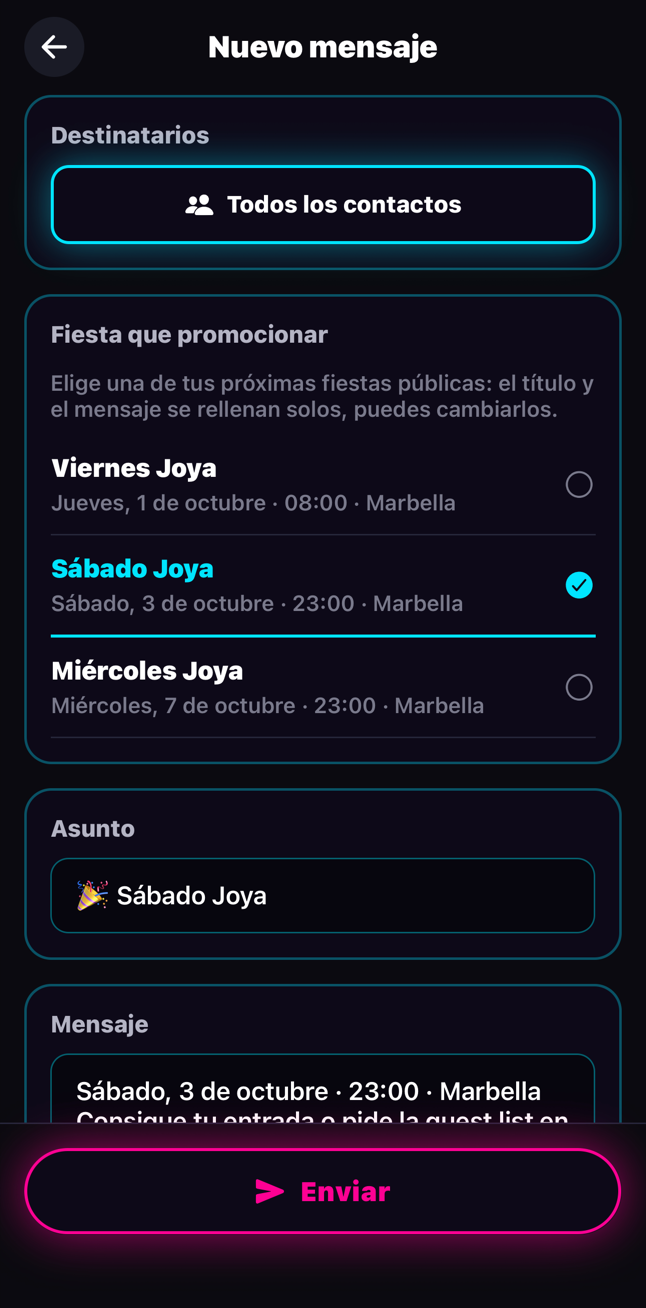
- «Reactivar a mis invitados» → «Fiesta que promocionar»: elige la fiesta, el título y el mensaje se rellenan solos.
- «Enviar»: sale una notificación a tus clientes que aceptaron recibir tus novedades. La tocan y llegan a tu fiesta: cogen su plaza o piden la guest list.
Preguntas frecuentes
- ¿Mi RRPP ha perdido el acceso?
- Toca «Equipo» en la pantalla de inicio de Joya: vuelve a su puesto. ¿Móvil nuevo? Inicia sesión con la misma cuenta.
- ¿Un invitado llega después de la hora límite?
- Aparece como «Tarde». Entra pagando en caja, al precio de tus entradas.
- ¿Mi invitado no tiene batería?
- El portero toca su línea y luego «Hacer entrar a mano», con el motivo. Queda registrado.
- ¿He invitado yo a alguien después de la hora límite?
- Tus propios invitados nunca llegan tarde: entran normalmente.
- ¿El portero se ha equivocado con el número de personas?
- Toca − o + en el banner verde, o en la ficha del invitado. Nunca menos de una persona, nunca más de lo previsto.
- ¿Cuántas personas pueden venir?
- Tu plan fija el número de personas. Si tus listas lo superan, Joya te avisa y te propone añadir plazas.